免費剪輯軟體的代價:浮水印、匯出限制一次看|影片剪輯軟體推薦

整理 7 款主流免費剪輯軟體的浮水印條件、解析度上限與商業授權規範,說明哪些工具真正無隱藏代價,幫助台灣中小企業選到符合需求的影片剪輯工具。
免費剪輯軟體真的「免費」嗎?大多數工具在匯出時會自動加上浮水印、限制畫質上限為 1080p,或在你不知情的情況下把每月 AI 配額用完後改收費。本文整理市面上主流免費剪輯軟體的實際限制,逐一說明浮水印觸發條件、匯出解析度上限、商業授權規範,以及完全沒有隱藏代價的選項,讓你在下載之前先看清楚規則,選到真正符合需求的工具。
免費剪輯軟體為什麼要加浮水印?
浮水印是軟體廠商引導使用者升級付費方案的常見策略。當你使用免費版工具剪出的影片出現「Powered by CapCut」或品牌 Logo 時,每一次播放都在幫廠商做廣告——同時提醒你「想拿掉就升級」。
常見的浮水印觸發情境有三種:
- 自動附加:無論用什麼素材,匯出時一律附上品牌標記(部分舊版工具如此)。
- 使用付費素材觸發:只要套用任何標有「Pro」標籤的特效、音樂或模板,匯出時立即打上浮水印。
- 免費但有配額:初期不加浮水印,但每月 AI 功能用量達上限後,部分功能需付費才能繼續使用。
了解觸發條件,才能在預算有限時做出正確選擇。
主流免費剪輯軟體的實際限制對照
以下整理 2025 年主流工具的免費版限制(資料來源見文末),方便快速比較。
表:主流免費剪輯軟體限制一覽(2025 年)
| 軟體 | 浮水印條件 | 匯出上限 | 商業使用 | 備註 |
|---|---|---|---|---|
| CapCut 免費版 | 使用 Pro 素材即觸發 | 1080p | 允許 | 免費 AI 配額用完後受限 |
| Canva 免費版 | 使用 Premium 素材即觸發 | 1080p | 允許 | 儲存空間上限 5 GB |
| DaVinci Resolve 免費版 | 無 | 4K UHD 60fps | 允許 | Studio 版需一次性付費 |
| iMovie | 無 | 4K UHD 30fps | 允許 | 僅限 Apple 裝置 |
| Clipchamp 免費版 | 使用 Premium 功能觸發 | 1080p | 允許 | 4K 需 Microsoft 365 |
| OpenShot | 無 | 無限制 | 允許 | 完全開源免費 |
| Kdenlive | 無 | 無限制 | 允許 | 完全開源免費 |
一句話看懂
免費剪輯軟體的浮水印多數是「條件觸發」,不是一律附加;真正沒有任何限制的選項是 DaVinci Resolve、iMovie(Apple 裝置)、OpenShot 與 Kdenlive。
CapCut 免費版:最多人用,限制也最多人踩
CapCut 在台灣與全球擁有龐大使用族群,主要因為手機操作流暢、範本豐富、自動字幕功能好用。但以下幾個限制是許多使用者事後才發現的:
浮水印觸發條件
只要在專案內套用任何標有 Pro 標籤的特效、濾鏡、貼圖或音樂,匯出影片時將自動附上 CapCut 品牌片尾。如果全程只使用標記為「Free」的素材,匯出時不會有浮水印。
AI 功能月用量限制
- 自動字幕:每部影片上限 10 分鐘
- AI 自動剪輯:每月 5 次
- 背景移除:每月 5 次
解析度上限
免費版最高 1080p;4K 匯出需升級為 Pro(依官方頁面,月費約 $9.99 USD,年費約 $89.99 USD,依匯率與地區可能調整,以官網最新公告為準)。
商業授權
官方允許免費版用戶將影片用於商業用途,但使用 Pro 素材製作並含浮水印的影片在商業場景使用可能引發授權疑慮,建議使用前確認所有素材均屬 Free 標籤。
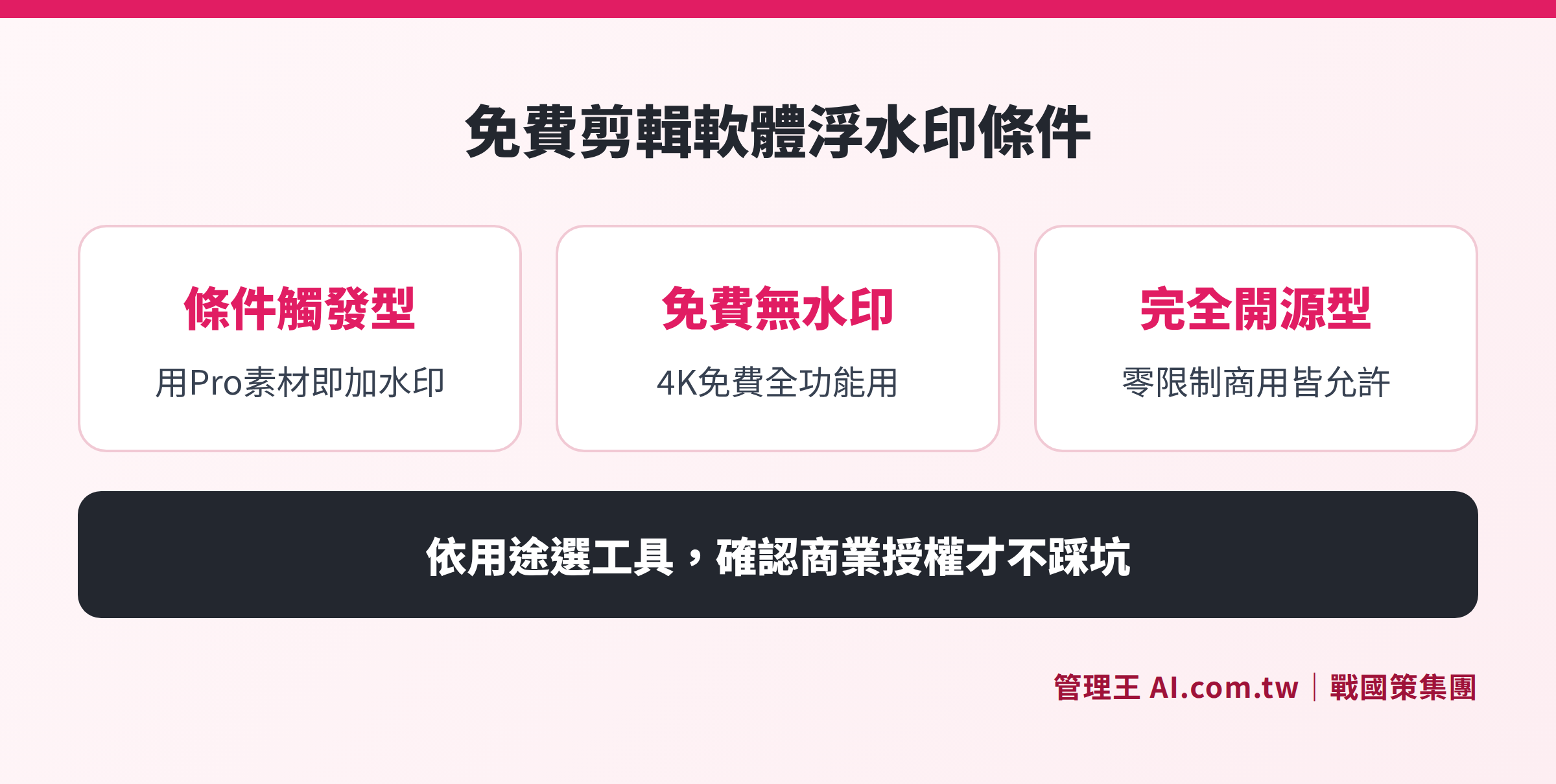
CapCut、Canva、Clipchamp 三款工具的免費版浮水印觸發條件對照:左側為使用免費素材(無浮水印),右側為使用 Pro 素材(觸發浮水印)
Canva 免費影片編輯:設計師愛用,但素材陷阱多
Canva 以拖拉式設計介面廣受歡迎,影片功能整合在同一個平台,對需要同時製作靜態圖文與動態影片的行銷人員很方便。
免費版影片的實際限制
| 項目 | 免費版 | Pro 版 |
|---|---|---|
| 最長影片時長 | 30 分鐘 | 無限制 |
| 儲存空間 | 5 GB | 1 TB |
| 匯出解析度 | 1080p | 4K(部分格式) |
| 浮水印 | 使用 Premium 素材則觸發 | 無 |
| 品牌套版 | 1 組 | 無限組 |
Canva 免費版的最大陷阱在於:平台上最吸引人的庫存影片片段與音樂,大多屬於 Premium 分類。當你在設計過程中不小心加入一個 Premium 素材,整部影片在下載時就會出現浮水印,必須移除該素材或升級帳號才能取消。
DaVinci Resolve 免費版:最強的真免費專業選項
Blackmagic Design 的 DaVinci Resolve 免費版在市面上是少數真正「沒有功能縮水」的專業剪輯工具。免費版具備:
- 最高 4K UHD(3840×2160)60fps 匯出,完全不加浮水印
- 專業色彩校正與分級工具(Fairlight 音訊、Fusion 視覺特效)
- 多人協作功能
- 無使用次數、無月配額限制
需要付費升級為 Studio 版(一次性購買約 $295 USD,以官網最新定價為準)的情境包括:32K 解析度、硬體加速 H.264/H.265 編碼(大幅縮短 render 時間)、進階 AI 工具如 Magic Mask 人物遮罩、人臉辨識、語音隔離等。
如果只是剪輯 1080p 至 4K 商業影片,免費版已完全夠用。唯一的門檻是學習曲線——DaVinci Resolve 介面比 CapCut 複雜,建議搭配官方免費教學影片上手。
iMovie 與 Clipchamp:平台綁定但完全免費
iMovie(Apple)
iMovie 隨 macOS 與 iOS 免費預裝,沒有訂閱費、沒有浮水印、支援最高 4K UHD 30fps 匯出。主要限制:
- 僅限 Apple 裝置(Mac、iPhone、iPad)
- 時間軸最多兩軌影片
- 解析度由第一個加入的素材決定,無法手動設定
- 無動態追蹤、無多點色彩校正
適合 Apple 生態系使用者製作簡單到中等複雜度的行銷影片。
Clipchamp(Microsoft)
Clipchamp 整合在 Microsoft 365 生態系,Windows 11 內建免費版。免費版使用純免費素材不會有浮水印,匯出上限 1080p;若需要 4K 或更多 Premium 資源,需透過 Microsoft 365 訂閱取得。商業授權:允許。
開源免費選項:OpenShot 與 Kdenlive
OpenShot 與 Kdenlive 是兩款完全開源的免費影片剪輯軟體,特點:
- 零付費、零浮水印、零配額限制
- 支援多軌時間軸、關鍵影格動畫、3D 標題
- 匯出格式與解析度無限制
- 商業使用完全允許(GPL v3 授權)
缺點是 UI 更新速度較慢、官方模板資源少,需要使用者自行匯入素材。適合對開源工具熟悉、不介意自行摸索的使用者。
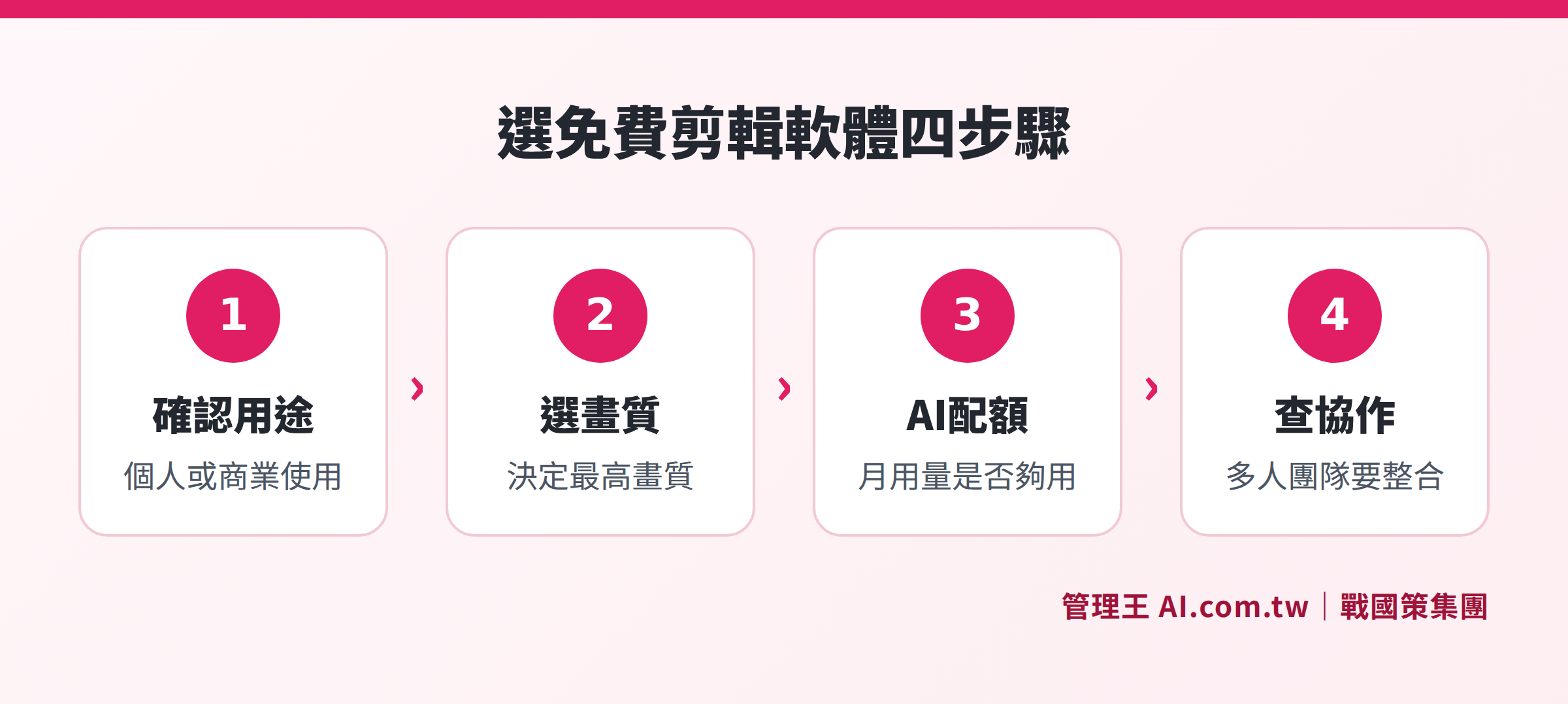
從基礎到專業四個層次:入門(iMovie、Clipchamp)、主流(CapCut、Canva)、專業免費(DaVinci Resolve)、完全開源(OpenShot、Kdenlive)
選擇免費剪輯軟體的四個關鍵問題
在下載前,建議先回答以下四個問題,幫助縮小選擇範圍:
1. 影片最終用途是個人還是商業?
如果是商業用途,確認工具的商業授權政策;使用 Pro 素材觸發浮水印的影片用於廣告或客戶提案,可能引發版權問題。
2. 需要的最高解析度是多少?
大多數免費版上限 1080p;如果需要 4K 輸出(例如YouTube 頻道、展覽用途),DaVinci Resolve 免費版是最佳選擇。
3. AI 功能是核心需求還是偶爾用到?
CapCut 的 AI 自動字幕很方便,但每月配額用完後需付費;如果 AI 功能每天都用,月費成本要計算進去。
4. 團隊協作還是個人使用?
DaVinci Resolve 免費版支援多人協作;CapCut 與 Canva 的協作功能多屬 Pro 功能。
免費版的隱藏代價:時間成本不能只看錢
除了浮水印與解析度,使用免費版還有幾個常被忽略的代價:
- 廣告時間:部分免費工具在操作介面中插入廣告,每次開啟需關閉廣告才能繼續。
- 匯出等待:免費版通常使用 CPU 渲染,匯出速度遠慢於付費版的 GPU 加速;一部 10 分鐘 1080p 影片可能需要等 20 到 40 分鐘以上(實際時間依電腦規格而異)。
- 雲端儲存限制:免費版雲端儲存不足時,需手動管理素材,增加作業時間。
- 版本更新落差:部分工具僅在付費版提供最新功能,免費版功能持續縮水。
對中小企業而言,行銷人員每月花在克服工具限制的時間,往往比直接訂閱付費版更貴。尤其是匯出等待時間,一個月若有 10 至 20 支影片需要處理,光是渲染就可能消耗半個工作天,這部分的隱性成本很容易在預算評估時被忽略。建議在正式決定工具前,先用同一份素材實際測試匯出速度,再與訂閱費用一起計入總成本比較。
用管理王影片專業剪輯器怎麼做
管理王 AI.com.tw 影片專業剪輯器 是內建於管理王的線上影音編輯工具,主要設計給不想安裝桌面軟體、需要在瀏覽器中完成剪輯到上架全流程的台灣中小企業。
實際操作流程:
- 登入管理王帳號,進入「行銷系統 > 影片專業剪輯器」
- 上傳素材,透過時間軸拖拉排列片段、加入文字字卡與品牌套版
- 一鍵切換 16:9/9:16/1:1 比例,同一支素材適配 YouTube、IG Reels、TikTok
- 套用企業品牌 Logo 與色系,確保每支影片視覺一致
- 完成後直接透過 社群排程管理 排程發布到多個平台
與其他行銷模組原生整合:剪輯完成的影片可直接用於 Landing Page 或搭配 AI 短影音工作室 自動產生多格式版本。素材庫 與 音樂素材庫 也在同一系統內,不需跳換平台。
免費方案可永久使用,核心剪輯功能無時間限制,AI 功能以點數計算(免費方案含一次性點數)。若需要更高 AI 用量或更多成員協作,可依需求升級至 NT$5,000/月起的方案。詳細方案比較見 管理王定價頁面。
影片剪輯從零開始完整學習指引 是本系列主題總覽文,建議先閱讀以了解整體影片行銷工作流程;8 款影片剪輯軟體功能差異比較 則提供更完整的付費版功能對照。
免費試用管理王影片剪輯器
顧問協助評估影片行銷需求,說明如何以免費方案開始,逐步升級到符合商業用途的完整解決方案。
免費諮詢專線:0800-003-191
LINE 官方帳號:@119m
官方網站:app.AI.com.tw
免費試用:立即申請管理王
常見問題
免費剪輯軟體加的浮水印可以後製移除嗎?
技術上可以透過後製裁切或覆蓋遮罩移除,但多數工具的使用條款明確禁止這樣做,違反條款可能導致帳號停用。最簡單的解法是從一開始就選擇不加浮水印的工具,例如 DaVinci Resolve 免費版或 iMovie。
CapCut 免費版可以用在商業廣告影片嗎?
CapCut 官方允許免費版商業使用,但前提是影片中不能含有 Pro 素材觸發的浮水印。如果影片含有浮水印,代表其中有 Pro 素材,使用這些素材的商業授權需確認是否涵蓋,建議仔細閱讀 CapCut 的使用條款再決定。
DaVinci Resolve 免費版真的沒有功能限制嗎?
DaVinci Resolve 免費版確實沒有浮水印、沒有使用次數限制,4K 以下解析度匯出完全免費。需要升級 Studio 版的情境主要是:需要 32K 以上超高解析度、需要更快的 GPU 加速渲染(大量 H.264/H.265 編碼),以及需要進階 AI 工具如 Magic Mask 自動人物遮罩。一般商業影片製作免費版已足夠。
免費剪輯軟體可以在 Mac 與 Windows 都用嗎?
CapCut、Canva 與 DaVinci Resolve 免費版均支援 Mac 與 Windows;iMovie 僅限 Apple 裝置;Clipchamp 以 Windows 11 整合為主,Mac 版透過瀏覽器存取;OpenShot 與 Kdenlive 支援 Mac(Intel)、Windows 與 Linux。
中小企業團隊用哪款免費剪輯軟體最適合?
需要多人協作且有固定品牌識別需求的中小企業,建議考慮整合型平台(如管理王影片專業剪輯器),避免每位員工各自使用不同工具導致品牌視覺不一致。如果人力有限且主要由一人負責剪輯,DaVinci Resolve 免費版的專業功能加上零浮水印政策,是個人使用的最強免費選項。