ค่าใช้จ่ายซอฟต์แวร์ตัดต่อวิดีโอฟรี: ดูเงื่อนไขลายน้ำและข้อจำกัดการส่งออกทั้งหมด|แนะนำซอฟต์แวร์ตัดต่อวิดีโอ

รวบรวมเงื่อนไขลายน้ำ ขีด จำกัด ความละเอียด และข้อบังคับการใช้งานเชิงพาณิชย์ของซอฟต์แวร์ตัดต่อวิดีโอฟรียอดนิยม 7 รายการ อธิบายว่าเครื่องมือใดที่ไม่ได้มีค่าใช้จ่ายแอบแฝงจริง ๆ เพื่อช่วยให้ธุรกิจขนาดกลางและเล็กในไต้หวันเลือกเครื่องมือที่ตรงตามความต้องการได้อย่างเหมาะสม
ซอฟต์แวร์ตัดต่อวิดีโอฟรีจริง ๆ หรือเปล่า? เครื่องมือส่วนใหญ่จะเพิ่มลายน้ำโดยอัตโนมัติเมื่อส่งออก จำกัด ความละเอียดสูงสุดที่ 1080p หรือหากคุณไม่รู้ตัวจะเก็บค่าใช้จ่ายเมื่อใช้งบ AI ของแต่ละเดือนหมดไป บทความนี้จะรวบรวมข้อจำกัดจริงของซอฟต์แวร์ตัดต่อวิดีโอฟรียอดนิยมในตลาด พร้อมอธิบายเงื่อนไขการเกิดลายน้ำ ขีดจำกัดความละเอียด ข้อบังคับการอนุญาตเชิงพาณิชย์ และตัวเลือกที่ไม่มีค่าใช้จ่ายแอบแฝง เพื่อให้คุณเห็นกฎก่อนดาวน์โหลดและเลือกเครื่องมือที่ตรงตามความต้องการจริง ๆ
ทำไมซอฟต์แวร์ตัดต่อวิดีโอฟรีถึงต้องเพิ่มลายน้ำ?
ลายน้ำเป็นกลยุทธ์ที่พบบ่อยของผู้ผลิตซอฟต์แวร์ในการกระตุ้นให้ผู้ใช้พัฒนาไปยังแผนการชำระเงิน เมื่อคุณตัดต่อวิดีโอด้วยเครื่องมือเวอร์ชันฟรีแล้วปรากฏคำว่า "Powered by CapCut" หรือโลโก้แบรนด์ นั่นคือการโฆษณาสำหรับผู้ผลิต — พร้อมทั้งเตือนคุณว่า "ต้องการลบออกให้ไปอัปเกรด"
สถานการณ์ที่เกิดลายน้ำทั่วไปมีสามประเภท:
- ติดตั้งอัตโนมัติ: โดยไม่คำนึงถึงวัสดุที่ใช้ จะมีการติดลายน้ำแบรนด์เมื่อส่งออก (ส่วนมากเป็นเครื่องมือเวอร์ชันเก่า)
- ผู้ใช้วัสดุแบบโปรทำให้เกิดลายน้ำ: บริการใดก็ตามที่ใช้เอฟเฟ็กต์ เพลง หรือแม่แบบที่มีป้าย "Pro" จะเกิดลายน้ำเมื่อส่งออกทันที
- ฟรีแต่มีขีดจำกัด: ไม่ติดลายน้ำในตอนแรก แต่เมื่อใช้ฟังก์ชัน AI ครบตามกำหนดในแต่ละเดือน บางฟังก์ชันต้องชำระเงินเพื่อใช้งานต่อไป
การทำความเข้าใจเงื่อนไขการเกิดลายน้ำจึงเป็นสิ่งสำคัญเพื่อการเลือกที่ถูกต้องในเมื่อมีงบประมาณจำกัด
เปรียบเทียบข้อจำกัดของซอฟต์แวร์ตัดต่อวิดีโอฟรียอดนิยม
ด้านล่างนี้คือข้อจำกัดของเวอร์ชันฟรีซอฟต์แวร์ยอดนิยมในปี 2025 (แหล่งข้อมูลอยู่ที่ส่วนท้ายของบทความ) เพื่อการเปรียบเทียบอย่างรวดเร็ว
ตาราง: รายงานข้อจำกัดของซอฟต์แวร์ตัดต่อวิดีโอฟรียอดนิยม (ปี 2025)
| ซอฟต์แวร์ | เงื่อนไขลายน้ำ | ขีดจำกัดการส่งออก | การใช้งานเชิงพาณิชย์ | หมายเหตุ |
|---|---|---|---|---|
| CapCut เวอร์ชันฟรี | ใช้งานวัสดุโปรทันทีเกิดลายน้ำ | 1080p | อนุญาต | จำกัดหลังใช้แหล่งข้อมูล AI ฟรีหมด |
| Canva เวอร์ชันฟรี | ใช้งานวัสดุพรีเมี่ยมทันทีเกิดลายน้ำ | 1080p | อนุญาต | กำหนดพื้นที่จัดเก็บสูงสุด 5 GB |
| DaVinci Resolve เวอร์ชันฟรี | ไม่มี | 4K UHD 60fps | อนุญาต | จำเป็นต้องชำระค่าธรรมเนียมครั้งเดียวสำหรับ Studio เวอร์ชัน |
| iMovie | ไม่มี | 4K UHD 30fps | อนุญาต | เฉพาะอุปกรณ์ Apple |
| Clipchamp เวอร์ชันฟรี | ใช้ฟังก์ชันพรีเมี่ยมทันทีเกิดลายน้ำ | 1080p | อนุญาต | 4K ต้องสมัคร Microsoft 365 |
| OpenShot | ไม่มี | ไม่จำกัด | อนุญาต | เป็นซอฟต์แวร์ฟรีแบบโอเพนซอร์สเต็มรูปแบบ |
| Kdenlive | ไม่มี | ไม่จำกัด | อนุญาต | เป็นซอฟต์แวร์ฟรีแบบโอเพนซอร์สเต็มรูปแบบ |
เข้าใจได้ในประโยคเดียว
ลายน้ำในซอฟต์แวร์ตัดต่อวิดีโอฟรีส่วนใหญ่จะเกิดขึ้นจาก "เงื่อนไขการเกิด" ไม่ได้ติดอยู่โดยอัตโนมัติ; ตัวเลือกที่ไม่มีข้อจำกัดจริง ๆ คือ DaVinci Resolve, iMovie (สำหรับอุปกรณ์ Apple), OpenShot และ Kdenlive
CapCut เวอร์ชันฟรี: ใช้มากที่สุดแต่ข้อจำกัดก็สูงที่สุด
CapCut มีฐานผู้ใช้ขนาดใหญ่อยู่ในไต้หวันและทั่วโลก เนื่องจากการใช้งานบนมือถือที่ราบรื่น, เทมเพลตที่หลากหลาย, และฟังก์ชันอัตโนมัติในการเพิ่มคำบรรยาย อย่างไรก็ตามมีข้อจำกัดหลายประการที่ผู้ใช้หลายคนหลังจากใช้งานแล้วจึงเพิ่งมาพบ:
เงื่อนไขการเกิดลายน้ำ
หากใช้เอฟเฟ็กต์ ฟิลเตอร์ สติ๊กเกอร์ หรือเพลงที่มีป้าย Pro ในโปรเจกต์ วิดีโอที่ส่งออกจะติดลายน้ำของ CapCut ทันที หากคุณใช้เฉพาะวัสดุที่มีป้าย "Free" วิดีโอที่ส่งออกจะไม่ติดลายน้ำ
ข้อจำกัดการใช้งานฟังก์ชัน AI ต่อเดือน
- คำบรรยายอัตโนมัติ: จำกัด 10 นาทีต่อวิดีโอ
- ตัดต่ออัตโนมัติ AI: จำกัด 5 ครั้งต่อเดือน
- การลบพื้นหลัง: จำกัด 5 ครั้งต่อเดือน
ขีดจำกัดความละเอียด
เวอร์ชันฟรีสูงสุด 1080p; หากต้องการส่งออก 4K ต้องอัปเกรดเป็น Pro (ตามหน้าอย่างเป็นทางการ, ค่าบริการประมาณ $9.99 USD ต่อเดือน, ค่าบริการรายปีประมาณ $89.99 USD ซึ่งอาจมีการปรับตามอัตราแลกเปลี่ยนและภูมิภาค โปรดตรวจสอบตามประกาศล่าสุดในเว็บไซต์อย่างเป็นทางการ)
การอนุญาตเชิงพาณิชย์
อย่างเป็นทางการอนุญาตให้ผู้ใช้เวอร์ชันฟรีใช้งานวิดีโอสำหรับการใช้งานเชิงพาณิชย์ได้ แต่การผลิตวิดีโอที่ทำจากวัสดุ Pro ที่มีลายน้ำเพื่อใช้ในบริบทเชิงพาณิชย์ อาจเกิดข้อสงสัยเกี่ยวกับการอนุญาต แนะนำให้ยืนยันว่าใช้วัสดุที่มีป้าย Free ทั้งหมด
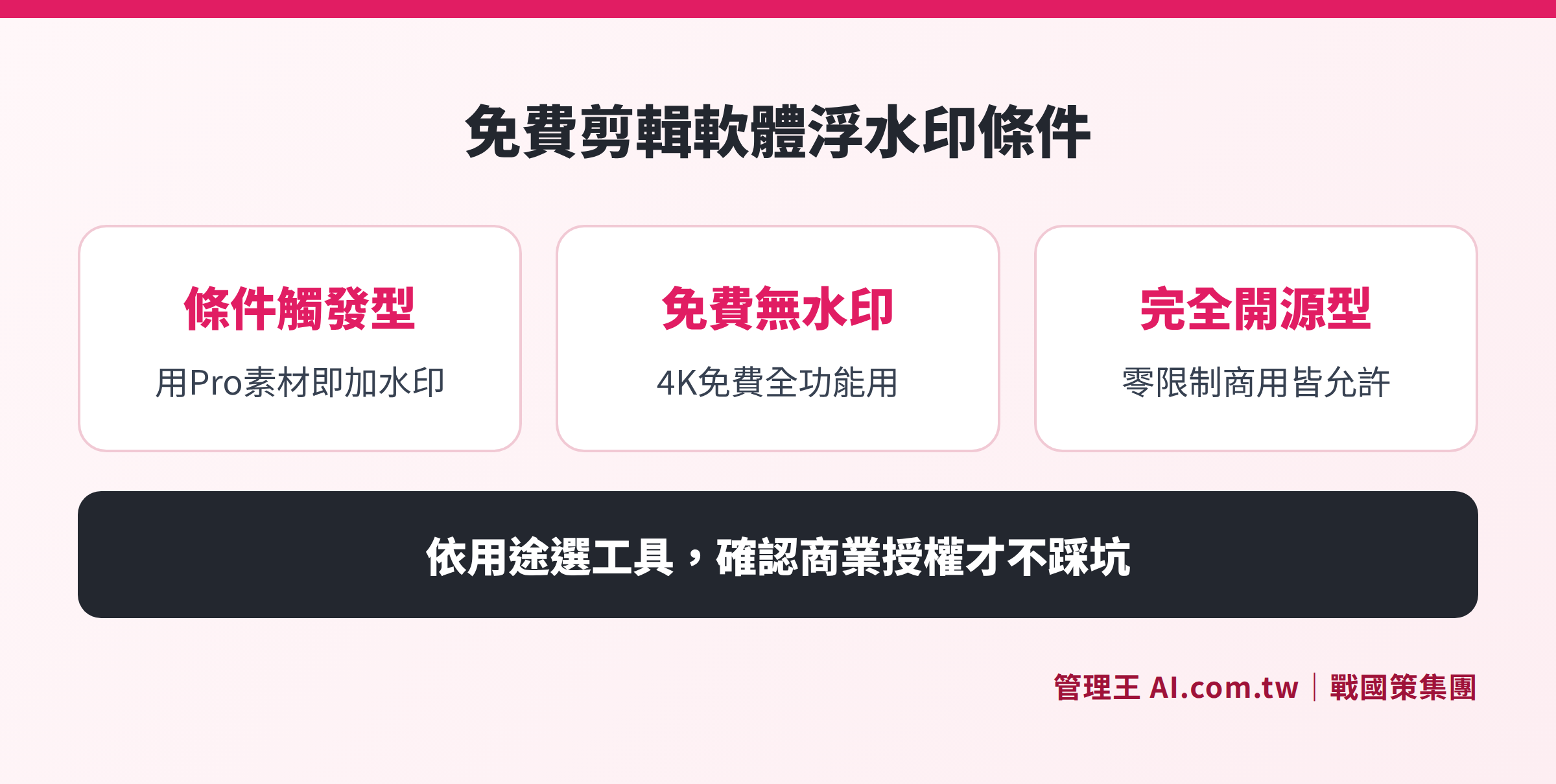
เปรียบเทียบเงื่อนไขการเกิดลายน้ำของ CapCut, Canva และ Clipchamp: ด้านซ้ายคือใช้วัสดุฟรี (ไม่มีลายน้ำ), ด้านขวาคือใช้วัสดุ Pro (เกิดลายน้ำ)
Canva ตัดต่อวิดีโอฟรี: นักออกแบบนิยมใช้ แต่มีกับดักวัสดุมาก
Canva เป็นที่นิยมเนื่องจากมีอินเทอร์เฟซการออกแบบแบบลากและวาง ฟังก์ชันการสร้างวิดีโอรวมอยู่ในแพลตฟอร์มเดียว ทำให้สะดวกสำหรับนักการตลาดที่ต้องการผลิตภาพคงที่และวิดีโอแบบเคลื่อนไหวพร้อมกัน
ข้อจำกัดจริงของวิดีโอเวอร์ชันฟรี
| รายการ | เวอร์ชันฟรี | เวอร์ชัน Pro |
|---|---|---|
| ความยาววิดีโอสูงสุด | 30 นาที | ไม่จำกัด |
| พื้นที่จัดเก็บ | 5 GB | 1 TB |
| ขีดจำกัดความละเอียดในการส่งออก | 1080p | 4K (บางรูปแบบ) |
| ลายน้ำ | ใช้วัสดุพรีเมี่ยมจะเกิดลายน้ำ | ไม่มี |
| แม่แบบแบรนด์ | 1 แบบ | ไม่จำกัด |
กับดักที่ใหญ่ที่สุดของเวอร์ชันฟรีของ Canva คือ: วิดีโอคลิปและเพลงในคลังที่น่าสนใจส่วนใหญ่จัดเป็นหมวดพรีเมี่ยม เมื่อคุณไม่ระวังใช้วัสดุพรีเมี่ยมในระหว่างการออกแบบ วิดีโอทั้งหมดจะปรากฏลายน้ำเมื่อดาวน์โหลด คุณต้องลบวัสดุนั้นหรืออัปเกรดบัญชีเพื่อยกเลิก
DaVinci Resolve เวอร์ชันฟรี: ตัวเลือกที่ดีที่สุดและฟรีสำหรับมืออาชีพ
DaVinci Resolve เวอร์ชันฟรีจาก Blackmagic Design เป็นหนึ่งในเครื่องมือที่มีคุณภาพจริง ๆ ที่ "ไม่มีฟังก์ชันตัดทอน" ในตลาด รุ่นฟรีมีคุณสมบัติดังนี้:
- ส่งออกได้สูงสุด 4K UHD (3840×2160) 60fps โดยไม่ติดลายน้ำ
- เครื่องมือการปรับแต่งสีและการจัดระดับสีมืออาชีพ (Fairlight เสียง, Fusion เอฟเฟ็กต์ภาพ)
- ฟังก์ชันการทำงานร่วมกันหลายคน
- ไม่มีข้อจำกัดในการใช้งาน ไม่มีขีดจำกัดการใช้งานรายเดือน
สถานการณ์ที่ต้องอัปเกรดเป็นเวอร์ชัน Studio (ราคาซื้อครั้งเดียวประมาณ $295 USD ตามราคาล่าสุดในเว็บไซต์) รวมถึง: ขนาด 32K หรือสูงกว่า, การเรนเดอร์ด้วยฮาร์ดแวร์ H.264/H.265 (ช่วยลดเวลาเรนเดอร์อย่างมาก), และเครื่องมือ AI ขั้นสูง เช่น Magic Mask สำหรับการทำ Maske บุคคล, การรู้จำใบหน้า, การแยกเสียง เป็นต้น
หากคุณเพียงตัดต่อวิดีโอจาก 1080p ถึง 4K สำหรับการใช้งานเชิงพาณิชย์ รุ่นฟรีนี้เพียงพอแล้ว ข้อจำกัดเดียวคือเส้นทางการศึกษา — อินเทอร์เฟซของ DaVinci Resolve อาจซับซ้อนกว่า CapCut แนะนำให้ใช้วิดีโอการสอนฟรีจากเว็บไซต์อย่างเป็นทางการในการเรียนรู้
iMovie และ Clipchamp: ผูกพันกับแพลตฟอร์มแต่ฟรีโดยสมบูรณ์
iMovie (Apple)
iMovie มาพร้อมกับ macOS และ iOS ฟรี ไม่มีค่าใช้จ่ายสมาชิก ไม่มีลายน้ำ รองรับการส่งออกสูงสุด 4K UHD 30fps ข้อจำกัดหลักคือ:
- ใช้ได้เฉพาะอุปกรณ์ Apple (Mac, iPhone, iPad)
- แกนเวลาได้สูงสุดสองแทร็กวิดีโอ
- ความละเอียดถูกกำหนดโดยวัสดุแรกที่เพิ่มเข้ามา ไม่สามารถตั้งได้ด้วยตนเอง
- ไม่มีการติดตามแบบไดนามิก ไม่มีการปรับแต่งสีหลายจุด
เหมาะสำหรับผู้ใช้ในระบบนิเวศ Apple ในการสร้างวิดีโอทางการตลาดที่มีระเบียบง่ายถึงระดับปานกลาง
Clipchamp (Microsoft)
Clipchamp เป็นส่วนหนึ่งของระบบนิเวศ Microsoft 365 และมีเวอร์ชันฟรีใน Windows 11 หากใช้วัสดุฟรีล้วนจะไม่มีลายน้ำ ขีดจำกัดการส่งออก 1080p; หากต้องการ 4K หรือทรัพยากรพรีเมี่ยมเพิ่มเติมต้องทำการสมัครสมาชิก Microsoft 365 การอนุญาตเชิงพาณิชย์: อนุญาต
ตัวเลือกแบบโอเพนซอร์สฟรี: OpenShot และ Kdenlive
OpenShot และ Kdenlive เป็นซอฟต์แวร์ตัดต่อวิดีโอฟรีแบบโอเพนซอร์สที่สมบูรณ์ มีลักษณะดังนี้:
- ไม่มีค่าบริการ, ไม่มีลายน้ำ, ไม่มีข้อจำกัดการใช้งาน
- รองรับการทำงานแบบหลายแทร็ก, การทำอนิเมชั่นด้วยแป้นควบคุม, หัวข้อ 3D
- ไม่มีข้อกำหนดความละเอียดและฟอร์มการส่งออก
- อนุญาตให้ใช้ในเชิงพาณิชย์โดยสมบูรณ์ (ภายใต้ GPL v3)
ข้อบกพร่องคือ UI อาจมีการอัปเดตช้ากว่า มีทรัพยากรแม่แบบอย่างเป็นทางการน้อย ต้องให้ผู้ใช้ดึงวัสดุมาเอง เหมาะสำหรับผู้ที่รู้จักเครื่องมือโอเพนซอร์สและไม่รังเกียจที่จะทดลองใช้เอง
จากระดับพื้นฐานถึงระดับมืออาชีพ มีสี่ระดับ: พื้นฐาน (iMovie, Clipchamp), ยอดนิยม (CapCut, Canva), ฟรีสำหรับมืออาชีพ (DaVinci Resolve), โอเพนซอร์สเต็มรูปแบบ (OpenShot, Kdenlive)
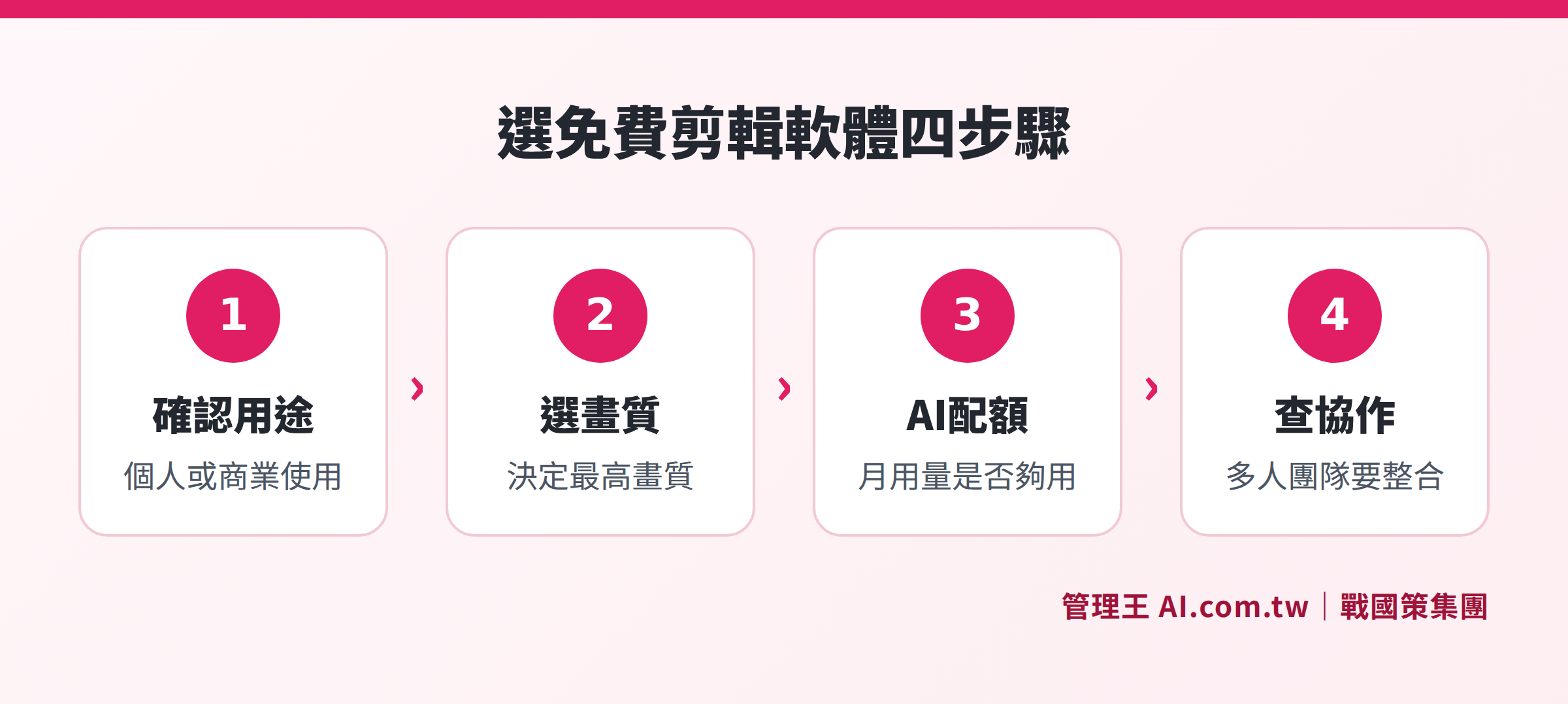
สี่คำถามสำคัญในการเลือกซอฟต์แวร์ตัดต่อวิดีโอฟรี
ก่อนดาวน์โหลด ควรตอบคำถามสี่ข้อเหล่านี้เพื่อลดขอบเขตการเลือก:
1. การใช้งานวิดีโอสุดท้ายคือเพื่อการส่วนตัวหรือเชิงพาณิชย์?
หากเป็นการใช้งานเชิงพาณิชย์ ให้ตรวจสอบนโยบายการอนุญาตเชิงพาณิชย์ของเครื่องมือ; วิดีโอที่มีลายน้ำจากวัสดุโปรใช้สำหรับโฆษณาหรือข้อเสนอแนะของลูกค้าอาจมีปัญหาเรื่องลิขสิทธิ์ได้
2. ความละเอียดสูงสุดที่ต้องการคือเท่าไร?
ส่วนใหญ่จะจำกัดไว้ที่ 1080p; หากต้องการส่งออก 4K (เช่น วิดีโอ YouTube, วิดีโอสำหรับการแสดง), DaVinci Resolve เวอร์ชันฟรีคือทางเลือกที่ดีที่สุด
3. ฟังก์ชัน AI เป็นความต้องการหลักหรือต้องการใช้บางครั้ง?
ฟังก์ชันคำบรรยายอัตโนมัติ AI ของ CapCut สะดวก แต่หลังจากใช้งบของแต่ละเดือนหมดจะต้องชำระ; หากฟังก์ชัน AI ถูกใช้งานทุกวัน ก็ให้คำนวณค่าใช้จ่ายรายเดือนเข้ามา
4. การทำงานร่วมกันของทีม หรือการใช้งานเฉพาะตัว?
DaVinci Resolve เวอร์ชันฟรีรองรับการทำงานร่วมกันหลายคน; ฟังก์ชันการทำงานร่วมกันของ CapCut และ Canva หลายส่วนเป็นฟังก์ชัน Pro
ค่าใช้จ่ายแอบแฝงของเวอร์ชันฟรี: เวลาเป็นต้นทุนที่ไม่สามารถมองข้ามได้
นอกจากลายน้ำและความละเอียดแล้ว การใช้เวอร์ชันฟรียังมีค่าใช้จ่ายที่บางครั้งถูกมองข้าม:
- เวลาโฆษณา: เครื่องมือบางตัวจะแทรกโฆษณาในอินเทอร์เฟซการใช้งาน ต้องปิดโฆษณาทุกครั้งที่เปิดเพื่อดำเนินการต่อ
- รอการส่งออก: โดยทั่วไปแล้วเวอร์ชันฟรีจะใช้การเรนเดอร์แบบ CPU ซึ่งช้ากว่า GPU ที่มีในเวอร์ชันชำระเงิน; สำหรับวิดีโอ 10 นาที 1080p อาจต้องรอ 20 ถึง 40 นาทีหรือมากกว่านั้น (ขึ้นอยู่กับประสิทธิภาพของคอมพิวเตอร์)
- ข้อจำกัดในการจัดเก็บบนคลาวด์: เมื่อต้องจัดเก็บข้อมูลคลาวด์ไม่เพียงพอ ผู้ใช้ต้องบริหารจัดการวัสดุเอง เพิ่มเวลาในการทำงาน
- ความแตกต่างของการอัปเดตเวอร์ชัน: เครื่องมือบางตัวจะให้อัปเดตฟังก์ชันใหม่เฉพาะในเวอร์ชันที่ต้องชำระเงิน ฟังก์ชันในเวอร์ชันฟรีจะลดน้อยลง
สำหรับธุรกิจขนาดกลางและเล็ก เจ้าหน้าที่การตลาดใช้เวลาในการทำงานที่จำเป็นเพื่อจัดการกับข้อจำกัดของเครื่องมือในแต่ละเดือน มักจะมีค่าใช้จ่ายมากกว่าการสมัครสมาชิกด้วยราคา หากต้องเรนเดอร์ต้องรอเวลา หากต้องจัดการวิดีโอ 10 ถึง 20 ตัวต่อเดือน อาจต้องใช้เวลาไปครึ่งวันในการเรนเดอร์ ค่าธรรมเนียมซ่อนเหล่านี้อาจถูกมองข้ามในระหว่างการประเมินงบประมาณ แนะนำให้ทดสอบความเร็วการส่งออกด้วยวัสดุชิ้นเดียวกันก่อนตัดสินใจว่าจะร่วมคำนวณค่าใช้จ่ายการสมัครสมาชิก
วิธีการใช้เครื่องมือการตัดต่อวิดีโอมืออาชีพจากการจัดการ王
เครื่องมือการตัดต่อวิดีโอมืออาชีพจากการจัดการ王 AI.com.tw เป็นเครื่องมือการสร้างวิดีโอออนไลน์ในระบบจัดการ王ที่ออกแบบมาสำหรับธุรกิจขนาดกลางและเล็กในไต้หวันที่ไม่ต้องการติดตั้งซอฟต์แวร์เดสก์ท็อป และต้องการทำทุกขั้นตอนตั้งแต่การตัดต่อจนถึงการเผยแพร่ในเบราว์เซอร์
กระบวนการดำเนินการ:
- เข้าสู่ระบบบัญชีบริหารจัดการ王แล้วไปที่ "ระบบการตลาด > เครื่องมือการตัดต่อวิดีโอมืออาชีพ"
- อัปโหลดวัสดุ, จัดเรียงคลิปด้วยการลากในไทม์ไลน์, เพิ่มการ์ดข้อความและแม่แบรนด์
- สลับอัตราส่วน 16:9/9:16/1:1 เพียงคลิกเดียว วัสดุเดียวกันเหมาะสำหรับ YouTube, IG Reels, TikTok
- ใส่โลโก้แบรนด์และสีที่แน่ใจว่าทุกวิดีโอมีลักษณะเหมือนกัน
- เสร็จสิ้นแล้วเผยแพร่โดยตรงผ่าน การจัดการการเผยแพร่ในโซเชียล ไปยังหลายแพลตฟอร์ม
รวมเข้ากับโมดูลการตลาดอื่น ๆ: วิดีโอที่ตัดเสร็จสามารถใช้งานได้ทันทีใน Landing Page หรือทำงานร่วมกับ AI สตูดิโอวิดีโอสั้น เพื่อสร้างเวอร์ชันหลายรูปแบบโดยอัตโนมัติ คลังวัสดุ และ คลังเสียง ยังอยู่ในระบบเดียวกันไม่ต้องเปลี่ยนแพลตฟอร์ม
แพคเกจฟรีใช้งานได้ตลอดไป ฟังก์ชันการตัดต่อหลักไม่มีเวลาจำกัด ฟังก์ชัน AI จะคำนวณตามจำนวนคะแนน (แพคเกจฟรีรวมคะแนนครั้งเดียว) หากต้องการใช้ AI เพิ่มเติมหรือความร่วมมือมากขึ้น สามารถอัปเกรดแผนตามความต้องการได้เริ่มต้นที่ NT$5,000/เดือน รายละเอียดการเปิดแพ็คเกจดูได้ที่ หน้าอัตราค่าบริการของการจัดการ王.
แนวทางการเรียนรู้การตัดต่อวิดีโออย่างละเอียดตั้งแต่เริ่มต้น คือบทความโดยรวมของหัวข้อนี้ แนะนำให้อ่านก่อนเพื่อเข้าใจการทำงานในกระบวนการทำการตลาดวิดีโอโดยรวม; การเปรียบเทียบความแตกต่างของฟังก์ชันซอฟต์แวร์ตัดต่อวิดีโอ 8 รายการ จะนำเสนอการเปรียบเทียบฟังก์ชันในเวอร์ชันที่ต้องชำระเงินที่สมบูรณ์ยิ่งขึ้น
ทดลองใช้งานเครื่องมือการตัดต่อวิดีโอฟรีจากการจัดการ王
ที่ปรึกษาช่วยประเมินความต้องการทางการตลาดด้านวิดีโอ อธิบายวิธีการเริ่มต้นด้วยแพคเกจฟรีและค่อย ๆ อัปเกรดไปเป็นโซลูชันที่สมบูรณ์ที่เหมาะสำหรับใช้งานเชิงพาณิชย์
โทรขอคำปรึกษาฟรี: 0800-003-191
LINE Official Account: @119m
เว็บไซต์ทางการ: app.AI.com.tw
ทดลองใช้งานฟรี: สมัครเครื่องมือการจัดการ王ทันที
คำถามที่พบบ่อย
ลายน้ำที่เพิ่มในซอฟต์แวร์ตัดต่อวิดีโอฟรีสามารถลบออกได้หรือไม่?
ทางเทคนิคสามารถตัดหรือปิดลบได้ แต่รายหลายซอฟต์แวร์มีข้อกำหนดในการใช้งานที่ชัดเจนห้ามทำเช่นนั้น การละเมิดข้อกำหนดอาจทำให้บัญชีถูกระงับ วิธีที่ง่ายที่สุดคือเลือกเครื่องมือที่ไม่เพิ่มลายน้ำตั้งแต่แรก เช่น DaVinci Resolve เวอร์ชันฟรีหรือ iMovie
CapCut เวอร์ชันฟรีสามารถใช้ในวิดีโอโฆษณาเชิงพาณิชย์ได้ไหม?
CapCut เปิดให้ใช้งานเวอร์ชันฟรีในเชิงพาณิชย์ แต่ตั้งอยู่บนเงื่อนไขว่าในวิดีโอจะต้องไม่มีลายน้ำที่เกิดจากวัสดุโปร หากวิดีโอมีลายน้ำ หมายความว่าเป็นวัสดุโปร มิฉะนั้นต้องตรวจสอบว่าใบอนุญาตใช้วัสดุเหล่านั้นครอบคลุมหรือไม่ แนะนำให้อ่านข้อกำหนดในการใช้งานของ CapCut อย่างละเอียดก่อนตัดสินใจ
DaVinci Resolve เวอร์ชันฟรีไม่มีข้อจำกัดใช้งานจริงหรือไม่?
DaVinci Resolve เวอร์ชันฟรีจริง ๆ ไม่มีลายน้ำและไม่มีการจำกัดจำนวนการใช้งาน โดยการส่งออกที่ความละเอียดต่ำกว่า 4K เป็นสิ่งที่ฟรีโดยสมบูรณ์ สถานการณ์ที่ต้องอัปเกรดเป็นเวอร์ชัน Studio ส่วนใหญ่คือ: ต้องการความละเอียดที่สูงกว่า 32K, ต้องการการเรนเดอร์ที่เร็วขึ้นด้วย GPU (สำหรับ H.264/H.265) และต้องการเครื่องมือ AI ขั้นสูง เช่น Magic Mask สำหรับลบบุคคล โดยทั่วไปแล้วการสร้างวิดีโอในเชิงพาณิชย์สามารถใช้งานกับเวอร์ชันฟรีได้อย่างเพียงพอ
ซอฟต์แวร์ตัดต่อวิดีโอฟรีใช้ได้ทั้ง Mac และ Windows หรือไม่?
CapCut, Canva, และ DaVinci Resolve เวอร์ชันฟรีรองรับการทำงานทั้ง Mac และ Windows; iMovie จำกัดเฉพาะอุปกรณ์ Apple; Clipchamp รวมอยู่ใน Windows 11 และสามารถเข้าถึงผ่านเบราว์เซอร์; OpenShot และ Kdenlive รองรับการทำงานทั้ง Mac (Intel), Windows และ Linux
ซอฟต์แวร์ตัดต่อวิดีโอฟรีไหนที่เหมาะกับทีมธุรกิจขนาดกลางและเล็กที่สุด?
สำหรับธุรกิจขนาดกลางและเล็กที่ต้องการทำงานร่วมกันเป็นกลุ่มและมีความต้องการด้านการสร้างแบรนด์ แนะนำให้พิจารณาแพลตฟอร์มแบบครบวงจร (เช่น เครื่องมือการตัดต่อวิดีโอจากการจัดการ王) เพื่อลดปัญหาเรื่องภาพลักษณ์ของแบรนด์ไม่สอดคล้อง หากมีเจ้าหน้าที่เพียงคนเดียวที่รับผิดชอบในด้านการตัดต่อ โดยเฉพาะ DaVinci Resolve เวอร์ชันฟรีซึ่งมีฟังก์ชันอาชีพพร้อมนโยบายไม่มีลายน้ำ ถือเป็นตัวเลือกที่ดีที่สุดสำหรับการใช้งานเฉพาะตัว
แหล่งข้อมูล
- เปรียบเทียบฟังก์ชันของ DaVinci Resolve เวอร์ชันฟรีกับเวอร์ชัน Studio — เว็บไซต์อย่างเป็นทางการของ Blackmagic Design
- ความละเอียด 4K และ 60fps ของ iMovie — การสนับสนุนอย่างเป็นทางการจาก Apple
- คำอธิบายแผนการชำระเงินของ Clipchamp — การสนับสนุนอย่างเป็นทางการจาก Microsoft
- เว็บไซต์อย่างเป็นทางการของ OpenShot — openshot.org
- เว็บไซต์อย่างเป็นทางการของ Kdenlive — kdenlive.org