Chi phí của phần mềm cắt video miễn phí: Xem ngay điều kiện gắn watermark và giới hạn xuất bản|Gợi ý phần mềm cắt video

Tổng hợp điều kiện gắn watermark, giới hạn độ phân giải và quy định cấp phép thương mại của 7 phần mềm cắt video miễn phí phổ biến, giải thích công cụ nào thực sự không có chi phí ẩn, giúp các doanh nghiệp vừa và nhỏ tại Đài Loan lựa chọn công cụ cắt video phù hợp với nhu cầu.
Phần mềm cắt video miễn phí có thực sự "miễn phí" không? Hầu hết các công cụ sẽ tự động thêm watermark khi xuất bản, giới hạn độ phân giải tối đa là 1080p, hoặc sau khi bạn sử dụng hết định mức AI hàng tháng mà không hay biết sẽ bắt đầu thu phí. Bài viết này tổng hợp các hạn chế thực sự của các phần mềm cắt video miễn phí phổ biến trên thị trường, giải thích từng điều kiện kích hoạt watermark, giới hạn độ phân giải xuất bản, quy định cấp phép thương mại, cũng như các tùy chọn hoàn toàn không có chi phí ẩn, cho phép bạn hiểu rõ quy tắc trước khi tải xuống và chọn lựa công cụ thật sự phù hợp với nhu cầu.
Tại sao phần mềm cắt video miễn phí lại phải thêm watermark?
Watermark là một chiến lược phổ biến của các nhà sản xuất phần mềm để dẫn dắt người dùng nâng cấp lên gói trả phí. Khi bạn sử dụng phiên bản miễn phí để cắt video mà có xuất hiện "Powered by CapCut" hoặc logo thương hiệu, mỗi lần phát lại đều đang quảng cáo cho nhà sản xuất — đồng thời nhắc nhở bạn "muốn gỡ bỏ thì hãy nâng cấp".
Các tình huống kích hoạt watermark phổ biến có ba loại:
- Thêm tự động: Bất kể bạn sử dụng tài liệu nào, khi xuất bản đều gắn nhãn thương hiệu (một số công cụ phiên bản cũ hoạt động như vậy).
- Kích hoạt khi sử dụng tài liệu trả phí: Chỉ cần áp dụng bất kỳ hiệu ứng, nhạc hoặc mẫu nào có nhãn "Pro", watermark sẽ ngay lập tức xuất hiện khi xuất bản.
- Miễn phí nhưng có định mức: Ban đầu không gắn watermark, nhưng khi sử dụng định mức chức năng AI hàng tháng đạt giới hạn, một số chức năng sẽ cần trả phí để tiếp tục sử dụng.
Hiểu rõ điều kiện kích hoạt là cách bạn có thể lựa chọn chính xác khi ngân sách có hạn.
So sánh hạn chế thực tế của các phần mềm cắt video phổ biến
Dưới đây tổng hợp hạn chế của các công cụ miễn phí phổ biến năm 2025 (nguồn dữ liệu xem ở cuối bài), giúp so sánh nhanh chóng.
Bảng: Tổng quan hạn chế của các phần mềm cắt video miễn phí nổi bật (2025)
| Phần mềm | Điều kiện watermark | Giới hạn xuất bản | Sử dụng thương mại | Chú thích |
|---|---|---|---|---|
| Phiên bản miễn phí CapCut | Kích hoạt khi sử dụng tài liệu Pro | 1080p | Cho phép | Hạn chế khi hết định mức AI miễn phí |
| Phiên bản miễn phí Canva | Kích hoạt khi sử dụng tài liệu Premium | 1080p | Cho phép | Giới hạn dung lượng lưu trữ 5 GB |
| Phiên bản miễn phí DaVinci Resolve | Không | 4K UHD 60fps | Cho phép | Phiên bản Studio cần trả phí một lần |
| iMovie | Không | 4K UHD 30fps | Cho phép | Chỉ giới hạn trên thiết bị Apple |
| Phiên bản miễn phí Clipchamp | Kích hoạt khi sử dụng chức năng Premium | 1080p | Cho phép | Cần Microsoft 365 cho 4K |
| OpenShot | Không | Không giới hạn | Cho phép | Hoàn toàn miễn phí mã nguồn mở |
| Kdenlive | Không | Không giới hạn | Cho phép | Hoàn toàn miễn phí mã nguồn mở |
Nói tóm lại
Watermark của phần mềm cắt video miễn phí chủ yếu là "kích hoạt theo điều kiện", không nhất thiết phải thêm vào mọi lúc; các tùy chọn hoàn toàn không có hạn chế thực sự là DaVinci Resolve, iMovie (trên thiết bị Apple), OpenShot và Kdenlive.
Phiên bản miễn phí CapCut: Được sử dụng nhiều nhất nhưng cũng có nhiều hạn chế
CapCut có một lượng người dùng lớn ở Đài Loan và toàn cầu, chủ yếu là do thao tác trên điện thoại mượt mà, mẫu mã phong phú, và tính năng phụ đề tự động tốt. Tuy nhiên, dưới đây là vài hạn chế mà nhiều người dùng chỉ phát hiện sau này:
Điều kiện kích hoạt watermark
Chỉ cần áp dụng bất kỳ hiệu ứng, bộ lọc, nhãn dán hoặc nhạc nào có nhãn Pro trong dự án, khi xuất video sẽ tự động gắn thêm đoạn kết thương hiệu CapCut. Nếu toàn bộ quá trình chỉ sử dụng tài liệu có nhãn "Free", thì khi xuất sẽ không có watermark.
Giới hạn sử dụng chức năng AI hàng tháng
- Phụ đề tự động: Mỗi video tối đa 10 phút
- Cắt video tự động: 5 lần mỗi tháng
- Xóa nền: 5 lần mỗi tháng
Giới hạn độ phân giải
Phiên bản miễn phí tối đa 1080p; để xuất 4K phải nâng cấp lên Pro (theo trang chính thức, phí hàng tháng khoảng 9.99 USD, phí hàng năm khoảng 89.99 USD, có thể điều chỉnh theo tỷ giá và khu vực, theo thông báo mới nhất từ trang web chính thức).
Cấp phép thương mại
Chính thức cho phép người dùng phiên bản miễn phí sử dụng video cho mục đích thương mại, nhưng video được sản xuất với tài liệu Pro và có watermark có thể tạo ra lo ngại về cấp phép khi sử dụng trong môi trường thương mại, khuyên bạn nên xác nhận rằng tất cả tài liệu đều thuộc nhãn Free trước khi sử dụng.
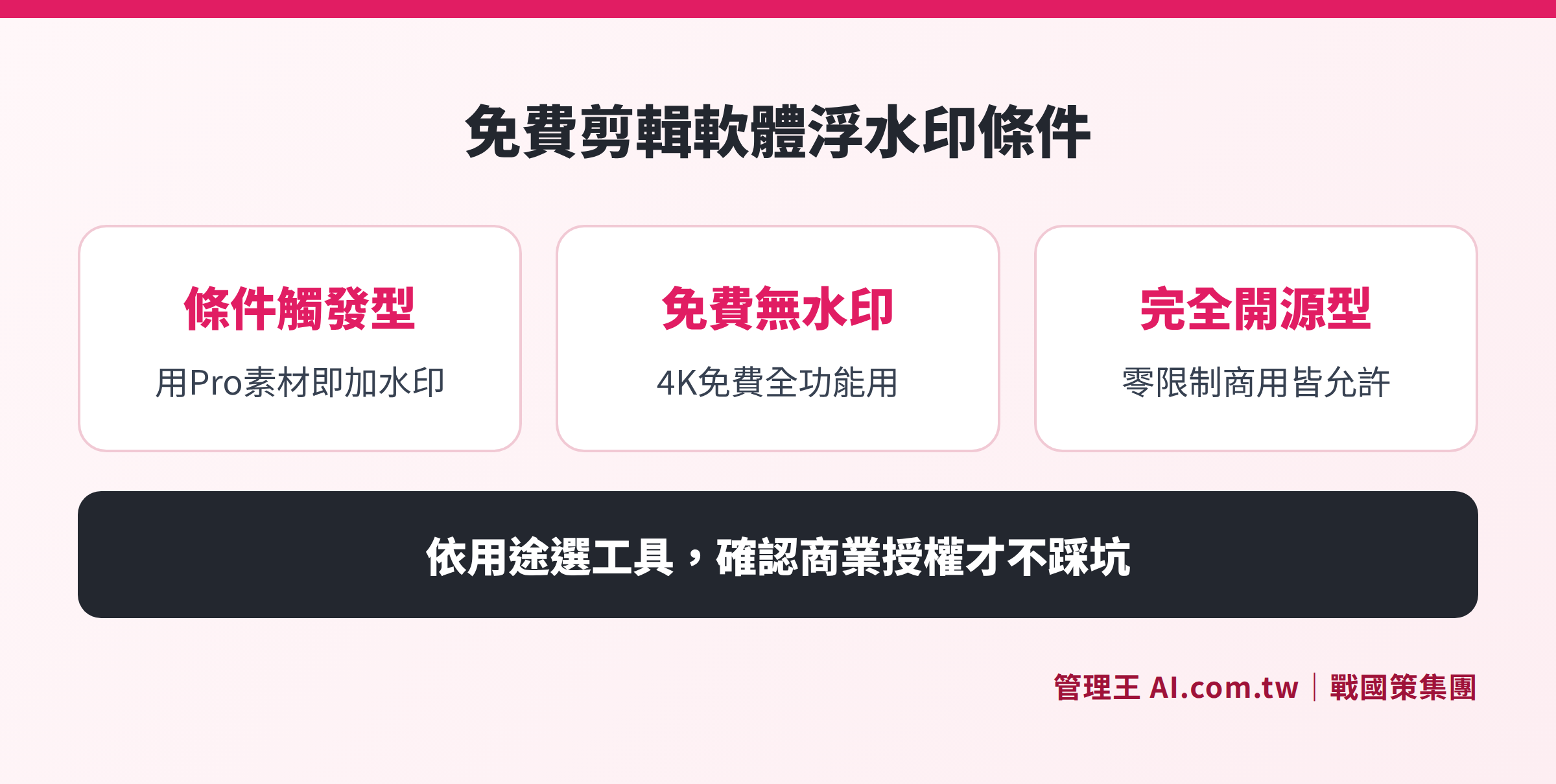
So sánh điều kiện kích hoạt watermark của ba công cụ CapCut, Canva, Clipchamp: bên trái là sử dụng tài liệu miễn phí (không có watermark), bên phải là sử dụng tài liệu Pro (kích hoạt watermark)
Canva - Các chức năng chỉnh sửa video miễn phí: Được yêu thích bởi nhà thiết kế, nhưng nhiều cạm bẫy tài liệu
Canva phổ biến nhờ giao diện thiết kế kéo thả, tích hợp các chức năng video trên cùng một nền tảng, rất tiện lợi cho các nhà tiếp thị cần sản xuất cả hình ảnh tĩnh và video động cùng một lúc.
Hạn chế thực tế của video phiên bản miễn phí
| Hạng mục | Phiên bản miễn phí | Phiên bản Pro |
|---|---|---|
| Thời gian video tối đa | 30 phút | Không giới hạn |
| Dung lượng lưu trữ | 5 GB | 1 TB |
| Độ phân giải xuất bản | 1080p | 4K (một số định dạng) |
| Watermark | Kích hoạt khi sử dụng tài liệu Premium | Không có |
| Mẫu thương hiệu | 1 nhóm | Không giới hạn |
Cạm bẫy lớn nhất của phiên bản miễn phí Canva là: Hầu hết các đoạn video và nhạc tồn kho hấp dẫn trên nền tảng thuộc phân loại Premium. Khi bạn lỡ thêm một tài liệu Premium trong quá trình thiết kế, thì toàn bộ video khi tải về sẽ có watermark, bạn phải gỡ bỏ tài liệu đó hoặc nâng cấp tài khoản để hủy bỏ.
DaVinci Resolve phiên bản miễn phí: Lựa chọn chuyên nghiệp miễn phí mạnh nhất
DaVinci Resolve phiên bản miễn phí của Blackmagic Design là một trong số ít công cụ cắt video chuyên nghiệp thực sự "không bị giới hạn chức năng" trên thị trường. Phiên bản miễn phí cung cấp:
- Xuất tối đa 4K UHD (3840×2160) 60fps hoàn toàn không có watermark
- Các công cụ chỉnh sửa màu sắc chuyên nghiệp (Âm thanh Fairlight, Hiệu ứng hình ảnh Fusion)
- Chức năng hợp tác nhóm
- Không giới hạn số lần sử dụng, không có giới hạn định mức hàng tháng
Các tình huống cần nâng cấp lên phiên bản Studio (mua một lần khoảng 295 USD, theo thông báo giá mới nhất từ trang web chính thức) bao gồm: Độ phân giải 32K, mã hóa H.264/H.265 tăng tốc phần cứng (rút ngắn thời gian render), và các công cụ AI nâng cao như Magic Mask cho phép che đậy nhân vật, nhận diện khuôn mặt, cách ly giọng nói,...
Nếu chỉ cắt video thương mại từ 1080p đến 4K, phiên bản miễn phí đã đủ dùng. Chỉ có điều rào cản là đường cong học tập — giao diện DaVinci Resolve phức tạp hơn CapCut, khuyên bạn nên kết hợp với các video hướng dẫn miễn phí từ trang chính thức để thành thạo.
iMovie và Clipchamp: Tích hợp trên nền tảng nhưng hoàn toàn miễn phí
iMovie (Apple)
iMovie được cài đặt miễn phí với macOS và iOS, không có phí đăng ký, không có watermark, hỗ trợ xuất tối đa 4K UHD 30fps. Hạn chế chính:
- Chỉ giới hạn trên thiết bị Apple (Mac, iPhone, iPad)
- Tối đa hai video trên một timeline
- Độ phân giải phụ thuộc vào tài liệu đầu tiên tham gia, không thể thiết lập thủ công
- Không có theo dõi động, không có chỉnh sửa màu đa điểm
Phù hợp cho người dùng trong hệ sinh thái Apple để sản xuất các video marketing đơn giản đến độ phức tạp trung bình.
Clipchamp (Microsoft)
Clipchamp tích hợp trong hệ sinh thái Microsoft 365, phiên bản miễn phí được tích hợp trong Windows 11. Phiên bản miễn phí sử dụng tài liệu hoàn toàn miễn phí sẽ không có watermark, giới hạn xuất tối đa 1080p; nếu cần 4K hoặc tài nguyên Premium khác, cần có đăng ký Microsoft 365. Cấp phép thương mại: Cho phép.
Các tùy chọn miễn phí mã nguồn mở: OpenShot và Kdenlive
OpenShot và Kdenlive là hai phần mềm cắt video hoàn toàn miễn phí mã nguồn mở, với các đặc điểm:
- Không mất phí, không watermark, không giới hạn định mức
- Hỗ trợ timeline đa track, hoạt hình keyframe, tiêu đề 3D
- Xuất định dạng và độ phân giải không giới hạn
- Sử dụng thương mại hoàn toàn cho phép (cấp phép GPL v3)
Nhược điểm là tốc độ cập nhật UI chậm, ít tài nguyên mẫu từ chính thức, cần người dùng tự nhập tài liệu. Phù hợp với những người quen với công cụ mã nguồn mở và không ngại khám phá.
Từ cơ bản đến chuyên nghiệp có bốn cấp độ: Cơ bản (iMovie, Clipchamp), Chính thống (CapCut, Canva), Chuyên nghiệp miễn phí (DaVinci Resolve), Hoàn toàn mã nguồn mở (OpenShot, Kdenlive)
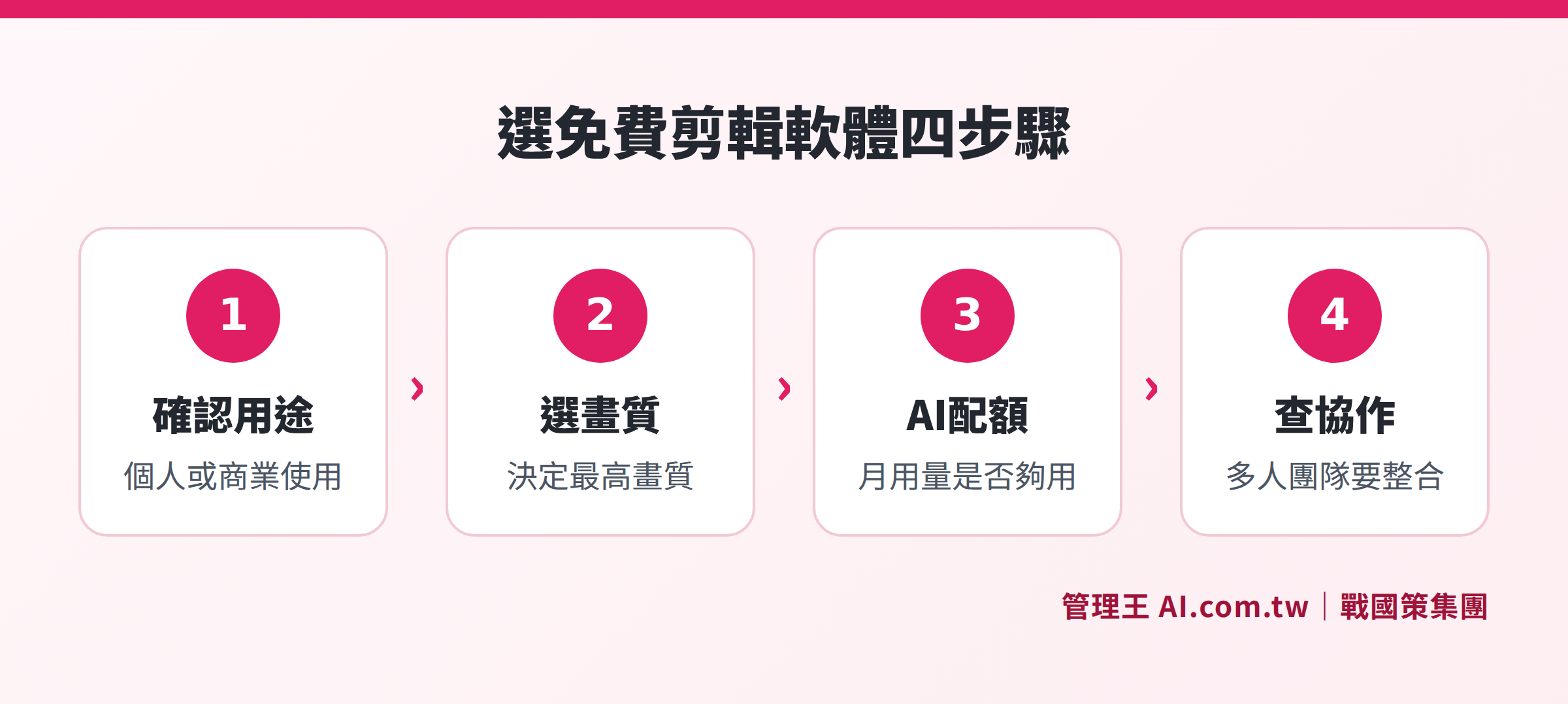
Bốn câu hỏi quan trọng khi chọn phần mềm cắt video miễn phí
Trước khi tải về, nên trả lời bốn câu hỏi sau để thu hẹp phạm vi lựa chọn:
1. Mục đích cuối cùng của video là cá nhân hay thương mại?
Nếu là mục đích thương mại, hãy xác nhận chính sách cấp phép thương mại của công cụ; video có chứa tài liệu Pro kích hoạt watermark sử dụng cho quảng cáo hoặc đề xuất khách hàng có thể gây ra vấn đề bản quyền.
2. Độ phân giải tối đa bạn cần là bao nhiêu?
Phần lớn phiên bản miễn phí giới hạn độ phân giải tối đa 1080p; nếu cần xuất video 4K (ví dụ cho kênh YouTube hoặc triển lãm), phiên bản miễn phí DaVinci Resolve là lựa chọn tốt nhất.
3. Chức năng AI có phải là nhu cầu cốt lõi hay chỉ cần thi thoảng?
Chức năng phụ đề tự động AI của CapCut rất tiện lợi, nhưng khi hết định mức hàng tháng sẽ phải trả phí; nếu chức năng AI cần sử dụng hàng ngày, hãy tính toán chi phí hàng tháng vào.
4. Hợp tác nhóm hay chỉ sử dụng cá nhân?
Phiên bản miễn phí DaVinci Resolve hỗ trợ hợp tác nhóm; chức năng hợp tác của CapCut và Canva chủ yếu là chức năng Pro.
Chi phí ẩn của phiên bản miễn phí: Thời gian không chỉ xem xét giá tiền
Ngoài watermark và độ phân giải, việc sử dụng phiên bản miễn phí còn có một số chi phí thường bị bỏ qua:
- Thời gian quảng cáo: Một số công cụ miễn phí sẽ chèn quảng cáo vào giao diện, mỗi lần mở cần đóng quảng cáo để tiếp tục.
- Thời gian chờ xuất bản: Các phiên bản miễn phí thường sử dụng CPU để render, tốc độ xuất bản chậm hơn nhiều so với phiên bản trả phí sử dụng tăng tốc GPU; một video 10 phút ở độ phân giải 1080p có thể cần chờ từ 20 đến 40 phút (thời gian thực tế tùy thuộc vào cấu hình máy).
- Giới hạn lưu trữ đám mây: Khi dung lượng lưu trữ đám mây không đủ, bạn cần quản lý tài liệu bằng tay, gia tăng thời gian làm việc.
- Sự khác biệt trong phiên bản cập nhật: Một số công cụ chỉ cung cấp các tính năng mới trong phiên bản trả phí, trong khi phiên bản miễn phí tiếp tục bị hạn chế chức năng.
Đối với các doanh nghiệp vừa và nhỏ, thời gian mà đội ngũ marketing hàng tháng phải dành để vượt qua các hạn chế của công cụ thường tốn kém hơn so với việc đăng ký phiên bản trả phí trực tiếp. Đặc biệt là thời gian chờ xuất bản, nếu trong một tháng có 10 đến 20 video cần xử lý, chỉ riêng thời gian render cũng có thể tiêu tốn nửa ngày làm việc, và chi phí ẩn này rất dễ bị bỏ qua trong đánh giá ngân sách. Khuyên bạn nên thử nghiệm tốc độ xuất bản thực tế với cùng một tài liệu trước khi quyết định chính thức về công cụ, sau đó tính toán tổng chi phí bao gồm cả phí đăng ký.
Cách làm với trình chỉnh sửa video chuyên nghiệp của quản lý왕
Trình chỉnh sửa video chuyên nghiệp trên AI.com.tw được tích hợp trong quản lý왕, là công cụ chỉnh sửa video trực tuyến, được thiết kế chủ yếu cho các doanh nghiệp vừa và nhỏ tại Đài Loan không muốn cài đặt phần mềm trên máy tính, cần hoàn thành toàn bộ quy trình từ chỉnh sửa đến xuất bản trên trình duyệt.
Quy trình thực hiện:
- Đăng nhập vào tài khoản quản lý왕, vào "Hệ thống Marketing > Trình chỉnh sửa video chuyên nghiệp"
- Tải lên tài liệu, sắp xếp các đoạn phim qua timeline, thêm thẻ văn bản và mẫu thương hiệu
- Chỉ cần một lần nhấp để chuyển đổi giữa tỷ lệ 16:9/9:16/1:1, cùng một tài liệu phù hợp với YouTube, IG Reels, TikTok
- Áp dụng logo và màu sắc thương hiệu, đảm bảo mỗi video có hình ảnh nhất quán
- Sau khi hoàn thành, có thể xuất bản trực tiếp thông qua Quản lý lịch trình xã hội để phát sóng trên nhiều nền tảng
Kết hợp trực tiếp với các mô-đun marketing khác: Video đã chỉnh sửa có thể trực tiếp sử dụng cho Landing Page hoặc kết hợp với Studio video ngắn AI để tự động tạo nhiều phiên bản định dạng. Thư viện tài liệu và Thư viện nhạc cũng nằm trong cùng một hệ thống, không cần chuyển đổi nền tảng.
Gói miễn phí có thể sử dụng vĩnh viễn, các chức năng chỉnh sửa cốt lõi không có giới hạn về thời gian, chức năng AI được tính bằng điểm (gói miễn phí bao gồm một số điểm cấp). Nếu cần tăng lượng sử dụng AI cao hơn hoặc nhiều thành viên hợp tác hơn, có thể nâng cấp theo nhu cầu với gói từ NT$5,000/tháng trở lên. So sánh gói chi tiết xem trang định giá của quản lý왕.
Hướng dẫn học cắt video từ con số 0 là tài liệu tổng quan cho cả series chủ đề này, khuyên bạn nên đọc để hiểu quy trình làm video marketing tổng thể; So sánh sự khác biệt giữa 8 phần mềm cắt video sẽ cung cấp sự đối chiếu đầy đủ về các chức năng phiên bản trả phí.
Dùng thử miễn phí trình chỉnh sửa video quản lý왕
Các tư vấn viên sẽ hỗ trợ đánh giá nhu cầu marketing video, giải thích cách bắt đầu với gói miễn phí và dần nâng cấp đến giải pháp hoàn chỉnh đáp ứng mục đích thương mại.
Đường dây tư vấn miễn phí: 0800-003-191
LINE tài khoản chính thức: @119m
Trang web chính thức: app.AI.com.tw
Dùng thử miễn phí: Đăng ký ngay quản lý왕
Câu hỏi thường gặp
Watermark của phần mềm cắt video miễn phí có thể xóa bằng hậu kỳ không?
Về mặt kỹ thuật có thể xóa bằng cách cắt hoặc sử dụng lớp phủ, nhưng hầu hết các điều khoản sử dụng của công cụ đều rõ ràng cấm điều này, vi phạm điều khoản có thể dẫn đến việc tài khoản bị đình chỉ. Giải pháp đơn giản nhất là chọn ngay từ đầu công cụ không có watermark, chẳng hạn như phiên bản miễn phí DaVinci Resolve hoặc iMovie.
Phiên bản miễn phí CapCut có thể sử dụng cho video quảng cáo thương mại không?
CapCut chính thức cho phép sử dụng phiên bản miễn phí cho mục đích thương mại, nhưng điều kiện là không được có watermark kích hoạt bởi tài liệu Pro trong video. Nếu video có watermark, tức là có tài liệu Pro, bạn cần xác nhận xem việc sử dụng các tài liệu này có bao gồm cấp phép thương mại hay không, nên đọc kỹ các điều khoản sử dụng của CapCut trước khi quyết định.
Phiên bản miễn phí DaVinci Resolve thực sự không có giới hạn chức năng không?
Phiên bản miễn phí DaVinci Resolve thực sự không có watermark, không có giới hạn số lần sử dụng, và xuất độ phân giải dưới 4K hoàn toàn miễn phí. Tình huống cần nâng cấp lên phiên bản Studio chủ yếu là: cần độ phân giải cực cao từ 32K trở lên, cần render nhanh hơn bằng GPU (mã hóa H.264/H.265 số lượng lớn), và cần các công cụ AI nâng cao như Magic Mask để tự động che đậy nhân vật. Phiên bản miễn phí đã hoàn toàn đủ cho sản xuất video thương mại.
Các phần mềm cắt video miễn phí có thể sử dụng trên cả Mac và Windows không?
Phiên bản miễn phí của CapCut, Canva và DaVinci Resolve đều hỗ trợ trên Mac và Windows; iMovie chỉ giới hạn trên thiết bị Apple; Clipchamp chủ yếu tích hợp với Windows 11, phiên bản trên Mac có thể truy cập qua trình duyệt; OpenShot và Kdenlive hỗ trợ Mac (Intel), Windows và Linux.
Doanh nghiệp vừa và nhỏ nên sử dụng phần mềm cắt video miễn phí nào là phù hợp nhất?
Các doanh nghiệp vừa và nhỏ cần hợp tác nhóm và có nhu cầu nhận diện thương hiệu cố định, nên xem xét sử dụng nền tảng tích hợp (như trình chỉnh sửa video chuyên nghiệp của quản lý왕), tránh việc mỗi nhân viên tự sử dụng công cụ khác nhau dẫn đến hình ảnh thương hiệu không nhất quán. Nếu nguồn nhân lực hạn chế và chỉ một người phụ trách việc chỉnh sửa, phiên bản miễn phí DaVinci Resolve với các chức năng chuyên nghiệp cùng chính sách không có watermark là lựa chọn miễn phí mạnh mẽ nhất cho cá nhân.
Nguồn dữ liệu
- So sánh tính năng giữa phiên bản miễn phí và phiên bản Studio DaVinci Resolve — Chính thức từ Blackmagic Design
- Thông số 4K và 60fps của iMovie — Hỗ trợ chính thức từ Apple
- Giải thích về các gói trả phí Clipchamp — Hỗ trợ chính thức từ Microsoft
- Trang web chính thức của OpenShot — openshot.org
- Trang web chính thức của Kdenlive — kdenlive.org