免费剪辑软件的代价:浮水印、导出限制一次看|视频剪辑软件推荐

整理 7 款主流免费剪辑软件的浮水印条件、解析度上限与商业授权规范,说明哪些工具真正无隐藏代价,帮助台湾中小企业选到符合需求的视频剪辑工具。
免费剪辑软件真的「免费」吗?大多数工具在导出时会自动加上浮水印、限制画质上限为 1080p,或在你不知情的情况下把每月 AI 配额用完后改收费。本文整理市场上主流免费剪辑软件的实际限制,逐一说明浮水印触发条件、导出解析度上限、商业授权规范,以及完全没有隐藏代价的选项,让你在下载之前先看清楚规则,选到真正符合需求的工具。
免费剪辑软件为什么要加浮水印?
浮水印是软件厂商引导用户升级付费方案的常见策略。当你使用免费版工具剪出的影片出现「Powered by CapCut」或品牌 Logo 时,每一次播放都在帮厂商做广告——同时提醒你「想拿掉就升级」。
常见的浮水印触发情境有三种:
- 自动附加:无论用什么素材,导出时一律附上品牌标记(部分旧版工具如此)。
- 使用付费素材触发:只要套用任何标有「Pro」标签的特效、音乐或模板,导出时立即打上浮水印。
- 免费但有配额:初期不加浮水印,但每月 AI 功能用量达上限后,部分功能需付费才能继续使用。
了解触发条件,才能在预算有限时做出正确选择。
主流免费剪辑软件的实际限制对照
以下整理 2025 年主流工具的免费版限制(资料来源见文末),方便快速比较。
表:主流免费剪辑软件限制一览(2025 年)
| 软件 | 浮水印条件 | 导出上限 | 商业使用 | 备注 |
|---|---|---|---|---|
| CapCut 免费版 | 使用 Pro 素材即触发 | 1080p | 允许 | 免费 AI 配额用完后受限 |
| Canva 免费版 | 使用 Premium 素材即触发 | 1080p | 允许 | 存储空间上限 5 GB |
| DaVinci Resolve 免费版 | 无 | 4K UHD 60fps | 允许 | Studio 版需一次性付费 |
| iMovie | 无 | 4K UHD 30fps | 允许 | 仅限 Apple 装置 |
| Clipchamp 免费版 | 使用 Premium 功能触发 | 1080p | 允许 | 4K 需 Microsoft 365 |
| OpenShot | 无 | 无限制 | 允许 | 完全开源免费 |
| Kdenlive | 无 | 无限制 | 允许 | 完全开源免费 |
一句话看懂
免费剪辑软件的浮水印多数是「条件触发」,不是一律附加;真正没有任何限制的选项是 DaVinci Resolve、iMovie(Apple 装置)、OpenShot 与 Kdenlive。
CapCut 免费版:最多人用,限制也最多人踩
CapCut 在台湾与全球拥有庞大使用族群,主要因为手机操作流畅、模板丰富、自动字幕功能好用。但以下几个限制是许多用户事后才发现的:
浮水印触发条件
只要在项目内套用任何标有 Pro 标签的特效、滤镜、贴图或音乐,导出影片时将自动附上 CapCut 品牌片尾。如果全程只使用标记为「Free」的素材,导出时不会有浮水印。
AI 功能月用量限制
- 自动字幕:每部影片上限 10 分钟
- AI 自动剪辑:每月 5 次
- 背景移除:每月 5 次
解析度上限
免费版最高 1080p;4K 导出需升级为 Pro(依官方页面,月费约 $9.99 USD,年费约 $89.99 USD,依汇率与地区可能调整,以官网最新公告为准)。
商业授权
官方允许免费版用户将影片用于商业用途,但使用 Pro 素材制作并含浮水印的影片在商业场景使用可能引发授权疑虑,建议使用前确认所有素材均属 Free 标签。
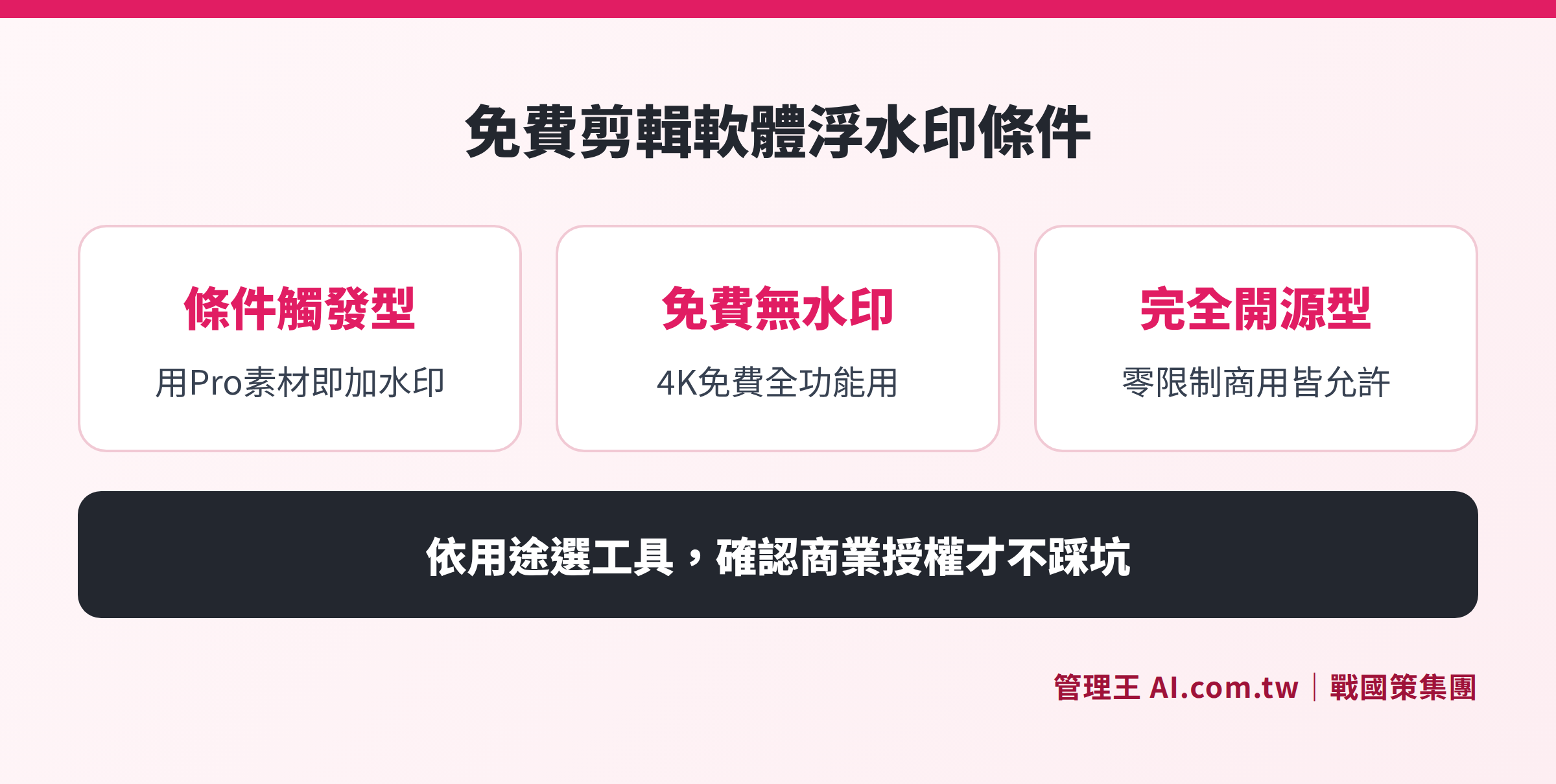
CapCut、Canva、Clipchamp 三款工具的免费版浮水印触发条件对照:左侧为使用免费素材(无浮水印),右侧为使用 Pro 素材(触发浮水印)
Canva 免费影片编辑:设计师爱用,但素材陷阱多
Canva 以拖拉式设计界面广受欢迎,视频功能整合在同一个平台,对需要同时制作静态图文与动态影片的营销人员很方便。
免费版影片的实际限制
| 项目 | 免费版 | Pro 版 |
|---|---|---|
| 最长影片时长 | 30分钟 | 无限制 |
| 存储空间 | 5GB | 1TB |
| 导出解析度 | 1080p | 4K(部分格式) |
| 浮水印 | 使用 Premium 素材则触发 | 无 |
| 品牌套版 | 1组 | 无无限组 |
Canva 免费版的最大陷阱在于:平台上最吸引人的库存影片片段与音乐,大多属于 Premium 分类。当你在设计过程中不小心加入一个 Premium 素材,整部影片在下载时就会出现浮水印,必须移除该素材或升级账户才能取消。
DaVinci Resolve 免费版:最强的真免费专业选项
Blackmagic Design 的 DaVinci Resolve 免费版在市场上是少数真正「没有功能缩水」的专业剪辑工具。免费版具备:
- 最高 4K UHD(3840×2160)60fps 导出,完全不加浮水印
- 专业色彩校正与分级工具(Fairlight 音讯、Fusion 视觉特效)
- 多人协作功能
- 无使用次数、无月配额限制
需要付费升级为 Studio 版(一次性购买约 $295 USD,以官网最新定价为准)的情境包括:32K 解析度、硬件加速 H.264/H.265 编码(大幅缩短 render 时间)、进阶 AI 工具如 Magic Mask 人物遮罩、人脸识别、语音隔离等。
如果只是剪辑 1080p 至 4K 商业影片,免费版已完全够用。唯一的门槛是学习曲线——DaVinci Resolve 界面比 CapCut 复杂,建议搭配官方免费教学影片上手。
iMovie 与 Clipchamp:平台绑定但完全免费
iMovie(Apple)
iMovie 随 macOS 与 iOS 免费预装,没有订阅费、没有浮水印、支持最高 4K UHD 30fps 导出。主要限制:
- 仅限 Apple 装置(Mac、iPhone、iPad)
- 时间轴最多两轨影片
- 解析度由第一个加入的素材决定,无法手动设置
- 无动态追踪、无多点色彩校正
适合 Apple 生态系用户制作简单到中等复杂度的营销影片。
Clipchamp(Microsoft)
Clipchamp 整合在 Microsoft 365 生态系统,Windows 11 内建免费版。免费版使用纯免费素材不会有浮水印,导出上限 1080p;若需要 4K 或更多 Premium 资源,需通过 Microsoft 365 订阅取得。商业授权:允许。
开源免费选项:OpenShot 与 Kdenlive
OpenShot 与 Kdenlive 是两款完全开源的免费影片剪辑软件,特点:
- 零付费、零浮水印、零配额限制
- 支持多轨时间轴、关键帧动画、3D 标题
- 导出格式与解析度无限制
- 商业使用完全允许(GPL v3 授权)
缺点是 UI 更新速度较慢、官方模板资源少,需要用户自行导入素材。适合对开源工具熟悉、不介意自行摸索的用户。
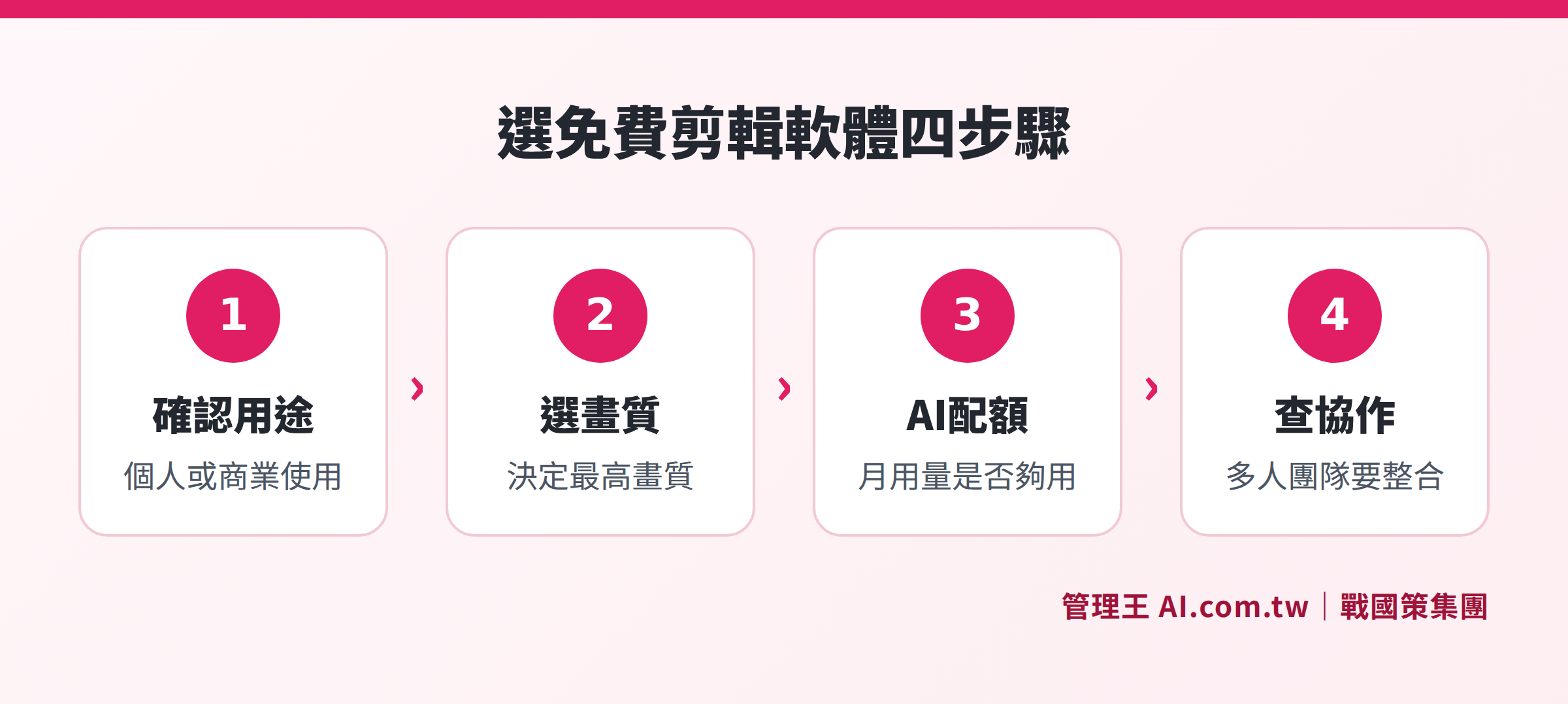
从基础到专业四个层次:入门(iMovie、Clipchamp)、主流(CapCut、Canva)、专业免费(DaVinci Resolve)、完全开源(OpenShot、Kdenlive)
选择免费剪辑软件的四个关键问题
在下载前,建议先回答以下四个问题,帮助缩小选择范围:
1. 影片最终用途是个人还是商业?
如果是商业用途,确认工具的商业授权政策;使用 Pro 素材触发浮水印的影片用于广告或客户提案,可能引发版权问题。
2. 需要的最高解析度是多少?
大多数免费版上限 1080p;如果需要 4K 输出(例如 YouTube 频道、展览用途),DaVinci Resolve 免费版是最佳选择。
3. AI 功能是核心需求还是偶尔用到?
CapCut 的 AI 自动字幕很方便,但每月配额用完后需付费;如果 AI 功能每天都用,月费成本要计算进去。
4. 团队协作还是个人使用?
DaVinci Resolve 免费版支持多人协作;CapCut 与 Canva 的协作功能多属 Pro 功能。
免费版的隐藏代价:时间成本不能只看钱
除了浮水印与解析度,使用免费版还有几个常被忽略的代价:
- 广告时间:部分免费工具在操作界面中插入广告,每次开启需关闭广告才能继续。
- 导出等待:免费版通常使用 CPU 渲染,导出速度远慢于付费版的 GPU 加速;一部 10 分钟 1080p 影片可能需要等 20 到 40 分钟以上(实际时间依电脑规格而异)。
- 云端存储限制:免费版云端存储不足时,需手动管理素材,增加作业时间。
- 版本更新落差:部分工具仅在付费版提供最新功能,免费版功能持续缩水。
对中小企业而言,营销人员每月花在克服工具限制的时间,往往比直接订阅付费版更贵。尤其是导出等待时间,一个月若有 10 至 20 支影片需要处理,光是渲染就可能消耗半个工作天,这部分的隐性成本很容易在预算评估时被忽略。建议在正式决定工具前,先用同一份素材实际测试导出速度,再与订阅费用一起计入总成本比较。
用管理王影片专业剪辑器怎么做
管理王 AI.com.tw 影片专业剪辑器 是内建于管理王的线上影音编辑工具,主要设计给不想安装桌面软件、需要在浏览器中完成剪辑到上架全流程的台湾中小企业。
实际操作流程:
- 登入管理王账号,进入「营销系统 > 影片专业剪辑器」
- 上传素材,通过时间轴拖拉排列片段、加入文字字卡与品牌套版
- 一键切换 16:9/9:16/1:1 比例,同一支素材适配 YouTube、IG Reels、TikTok
- 套用企业品牌 Logo 与色系,确保每支影片视觉一致
- 完成后直接通过 社群排程管理 排程发布到多个平台
与其他营销模块原生整合:剪辑完成的影片可直接用于 Landing Page 或搭配 AI 短影音工作室 自动产生多格式版本。素材库 与 音乐素材库 也在同一系统内,不需跳换平台。
免费方案可永久使用,核心剪辑功能无时间限制,AI 功能以点数计算(免费方案含一次性点数)。若需要更高 AI 用量或更多成员协作,可依需求升级至 NT$5,000/月起的方案。详细方案比较见 管理王定价页面。
视频剪辑从零开始完整学习指引 是本系列主题总览文,建议先阅读以了解整体视频营销工作流程;8 款视频剪辑软件功能差异比较 则提供更完整的付费版功能对照。
免费试用管理王影片剪辑器
顾问协助评估影片营销需求,说明如何以免费方案开始,逐步升级到符合商业用途的完整解决方案。
免费咨询专线:0800-003-191
LINE 官方账号:@119m
官方网站:app.AI.com.tw
免费试用:立即申请管理王
常见问题
免费剪辑软件加的浮水印可以后制移除吗?
技术上可以通过后制裁切或覆盖遮罩移除,但多数工具的使用条款明确禁止这样做,违规可能导致账户停用。最简单的解法是从一开始就选择不加浮水印的工具,例如 DaVinci Resolve 免费版或 iMovie。
CapCut 免费版可以用在商业广告影片吗?
CapCut 官方允许免费版商业使用,但前提是影片中不能含有 Pro 素材触发的浮水印。如果影片含有浮水印,代表其中有 Pro 素材,使用这些素材的商业授权需确认是否涵盖,建议仔细阅读 CapCut 的使用条款再决定。
DaVinci Resolve 免费版真的没有功能限制吗?
DaVinci Resolve 免费版确实没有浮水印、没有使用次数限制,4K 以下解析度导出完全免费。需要升级 Studio 版的情境主要是:需要 32K 以上超高解析度、需要更快的 GPU 加速渲染(大量 H.264/H.265 编码),以及需要进阶 AI 工具如 Magic Mask 自动人物遮罩。一般商业影片制作免费版已足够。
免费剪辑软件可以在 Mac 与 Windows 都用吗?
CapCut、Canva 与 DaVinci Resolve 免费版均支持 Mac 与 Windows;iMovie仅限 Apple 装置;Clipchamp 以 Windows 11 整合为主,Mac 版通过浏览器存取;OpenShot 与 Kdenlive 支持 Mac(Intel)、Windows 与 Linux。
中小企业团队用哪款免费剪辑软件最适合?
需要多人协作且有固定品牌识别需求的中小企业,建议考虑整合型平台(如管理王影片专业剪辑器),避免每位员工各自使用不同工具导致品牌视觉不一致。如果人力有限且主要由一人负责剪辑,DaVinci Resolve 免费版的专业功能加上零浮水印政策,是个人使用的最强免费选项。