電腦剪輯軟體比較:Windows、Mac配備需求|影片剪輯軟體推薦

整理 Adobe Premiere Pro、DaVinci Resolve、Final Cut Pro、CapCut 四款主流電腦剪輯軟體的 Windows 與 Mac 官方系統需求,逐項比較 RAM、GPU 顯存、CPU 規格差異,說明選 Mac 或 Windows 的判斷標準,以及預算有限時的配備升級優先順序,並介紹管理王雲端影片剪輯器。
電腦剪輯軟體的執行順不順,取決於三個數字:RAM 大小、CPU 世代、GPU 顯存容量。Windows 電腦理論上可以升級 GPU、自由搭配配備;Mac 則靠 Apple Silicon 的統一記憶體架構,用更低的規格門檻達到流暢的 4K 剪輯體驗。同一款 Premiere Pro,Windows 建議 32 GB RAM,Mac M1 只要 16 GB 統一記憶體就能跑出相近效能。本文整理四款主流電腦剪輯軟體的官方系統需求,逐項比較 Windows 與 Mac 的配備差異,幫你在下單前先確認電腦是否符合規格,或知道該升級哪個零件。
為什麼電腦配備決定剪輯軟體能不能順暢執行?
影片剪輯是高負載運算工作,軟體在播放預覽、套用特效、匯出成品三個階段都需要大量資源。
RAM(記憶體) 決定能同時處理多少影片軌道和特效層。RAM 不足,軟體會頻繁存取硬碟當虛擬記憶體,出現卡頓、丟幀。
GPU(顯示卡) 決定特效渲染速度。Premiere Pro 使用 GPU 加速(Mercury Playback Engine),DaVinci Resolve 大量倚賴 GPU 進行色彩分級和 AI 特效;顯存不足,軟體會改用 CPU 運算,速度驟降。
CPU(處理器) 決定解碼速度和多核心任務效能。現代剪輯軟體支援多核並行,但 CPU 世代和指令集同樣重要——Adobe 要求 AVX2 指令集,僅舊版 Intel/AMD CPU 不支援就無法安裝。
儲存空間 決定素材讀寫速度。機械硬碟讀取 4K 素材容易當機,SSD(建議 NVMe)才能順暢。
一句話看懂
電腦剪輯軟體順不順,RAM 加 GPU 顯存最關鍵,CPU 世代其次;硬碟用 SSD 是底線。
Windows 剪輯電腦:三款主流軟體系統需求
下表整理 2025 年最新版各軟體的 Windows 官方最低與建議需求。
表:Windows 電腦剪輯軟體系統需求(2025 年)
| 軟體 | OS 最低要求 | RAM 最低 / 建議 | GPU 顯存最低 / 建議 | 授權費用 |
|---|---|---|---|---|
| Adobe Premiere Pro 25.x | Windows 10 64-bit v22H2 | 8 GB / 32 GB(4K) | 2 GB / 8 GB VRAM | 月租約 NT$900 起 |
| DaVinci Resolve 19 | Windows 10(Fusion 需 32 GB) | 16 GB / 32 GB+ | 4 GB / 6–8 GB VRAM(CUDA) | 免費版免費;Studio 版約 NT$9,500 買斷 |
| CapCut 電腦版 | Windows 10 64-bit | 4 GB / 16 GB(4K) | Intel HD 4000 / 4 GB VRAM | 免費(進階功能訂閱) |
說明:
- DaVinci Resolve 在 Windows 上強烈建議使用支援 CUDA 的 NVIDIA 獨立顯卡(如 RTX 3060 以上),色彩分級與 AI 功能受益最大。
- Premiere Pro 25.x 若想使用 AI 功能(Firefly 特效),GPU 需支援 DirectX 12 並有 8 GB 顯存。
- CapCut 整合顯卡即可運行,對預算有限的入門者最友善。
- Windows 11 是目前三款軟體的建議作業系統版本,Windows 10 仍受支援但部分新功能可能受限;Windows 7 / 8 完全不支援。
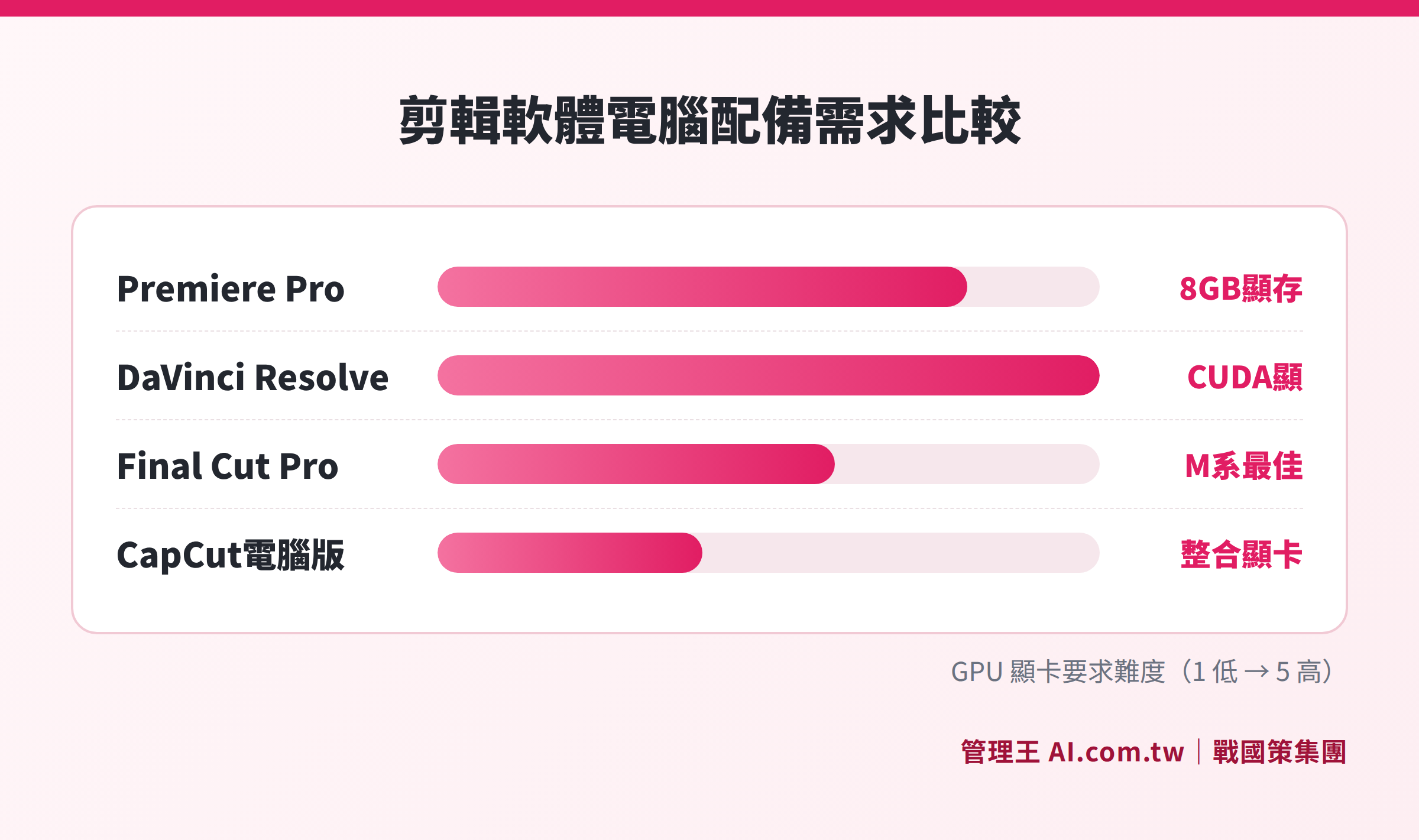
Premiere Pro、DaVinci Resolve、CapCut 在 Windows 的 RAM 與 GPU 顯存建議數字對比
Mac 剪輯電腦:Apple Silicon 重寫效能方程式
Mac 的優勢在於 Apple Silicon 統一記憶體(Unified Memory)架構:CPU、GPU、Neural Engine 共享同一塊記憶體,存取速度遠高於 PC 的「系統 RAM+獨立顯卡 VRAM 分開存放」模式,這讓 Mac 在同等記憶體容量下有更好的剪輯效能。
表:Mac 電腦剪輯軟體系統需求(2025 年)
| 軟體 | macOS 最低要求 | RAM / 統一記憶體 建議 | GPU 需求 | 備注 |
|---|---|---|---|---|
| Final Cut Pro 11 | macOS Sequoia 15.6 | 8 GB / 16 GB 統一記憶體 | Metal 相容 | macOS 專屬;US$299.99 買斷 |
| Adobe Premiere Pro 25.x | macOS Ventura 13 | 8 GB / 16 GB(M1 Pro+) | Metal 相容(2 GB+) | Apple Silicon 優先;Intel Mac 仍可用 |
| DaVinci Resolve 19 | macOS Ventura 13 | 8 GB / 16–32 GB | Metal 相容 | Fusion 模組 Intel Mac 需 16 GB |
| CapCut 電腦版 | macOS 10.14 Mojave | 4 GB / 8 GB | 整合 GPU 即可 | M1 原生支援,匯出速度快 |
重要提示:
- Final Cut Pro 的 AI 功能(Scene Removal、智慧裁切等)部分僅限 Apple Silicon Mac,Intel Mac 功能受限;Final Cut Pro 11 最低需要 macOS Sequoia 15.6。
- Premiere Pro 在 Apple Silicon Mac 上採用 Metal API,渲染效率優於以往,但 CUDA 型 AI 加速(如 PC 的 RTX GPU)不適用。
- DaVinci Resolve M2 Ultra 在特定色彩任務比同代 PC 快約 25%(Blackmagic Design 內部測試數據),但配備 RTX 4080 的 PC 在 CUDA 密集特效上仍領先。
- Mac 用戶選購前需確認 macOS 版本是否達標,尤其是維持舊 macOS 的用戶可能無法安裝最新版 Final Cut Pro。
Windows 與 Mac 剪輯電腦怎麼選?
決定 Windows 或 Mac 的核心問題只有兩個:你主要用哪款軟體?你需要哪種工作流程?
選 Mac Apple Silicon 的情境:
- 主力軟體是 Final Cut Pro(Mac 專屬,無法用於 Windows)
- 拍攝格式以 Apple ProRes 為主,需要硬體加速解碼
- 需要長效電池續航外拍(MacBook Pro M4)
- RAM 預算有限,16 GB 統一記憶體比 32 GB DDR5 便宜且效能更好
選 Windows PC 的情境:
- 主力軟體是 DaVinci Resolve,需要 CUDA 加速大量 AI 特效和色彩分級
- 未來需要升級 GPU 彈性(PC 換顯卡約 NT$8,000–30,000;Mac 需換整機)
- 需處理 8K RAW 或大量粒子特效,需要 RTX 4080/4090 等級 GPU
- 預算相同但希望 RAM 和 SSD 規格更高(同價位 PC 通常配備更大)
深入了解各剪輯軟體的完整功能比較,或先閱讀影片剪輯完整入門指南打好基礎再選配備。
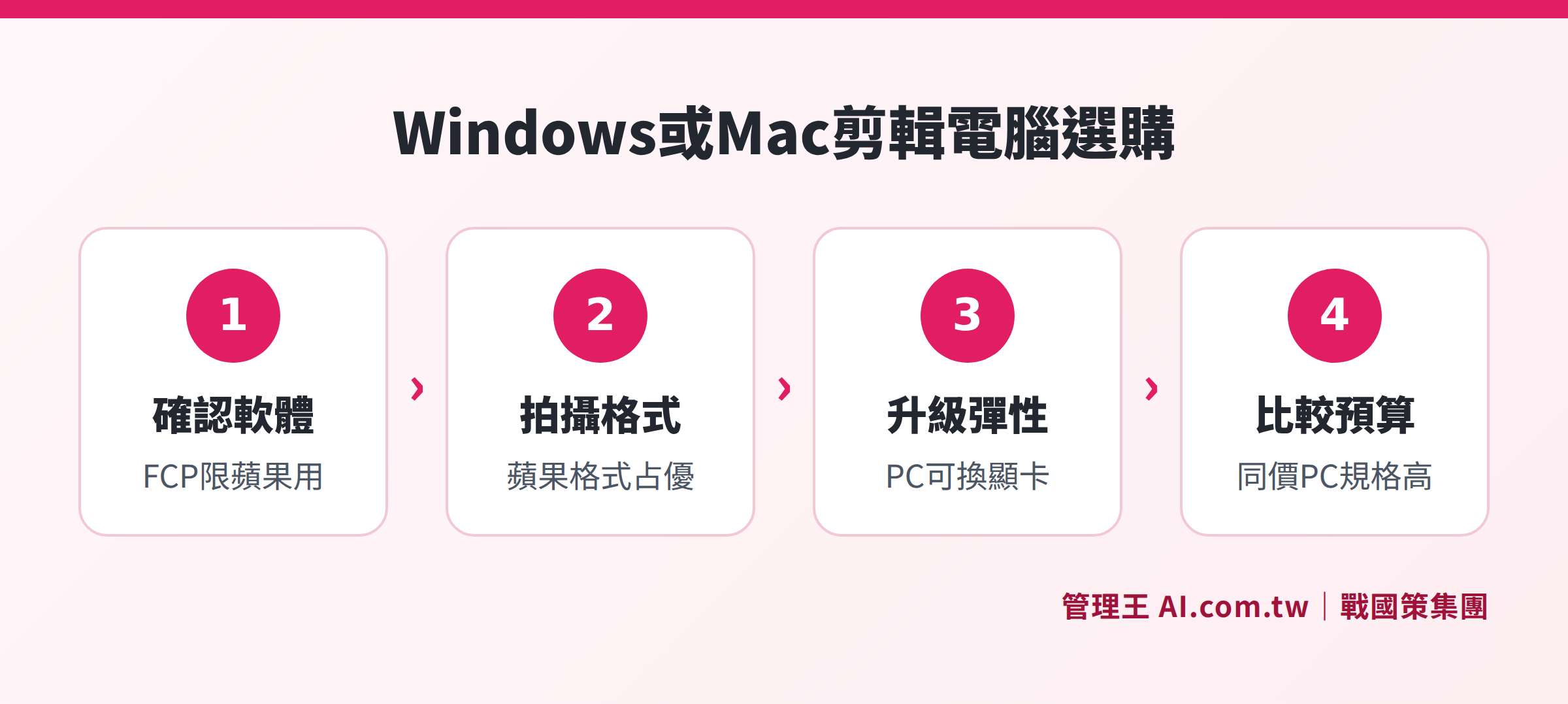
依軟體用途與預算選擇 Windows PC 或 Mac 的四步驟判斷流程
四款軟體授權費用與核心功能比較
選好平台之後,授權費用也是重要考量。
表:電腦剪輯軟體授權費用與核心功能比較
| 軟體 | 授權方式 | 費用 | 多軌時間軸 | 色彩分級 | AI 功能 | 適合對象 |
|---|---|---|---|---|---|---|
| Adobe Premiere Pro | 月租制 | 約 NT$900/月(含 CC) | 完整 | 中等(Lumetri) | 生成式 AI、AI 音訊 | 商業影片、廣告製作 |
| DaVinci Resolve 免費版 | 永久免費 | 免費 | 完整 | 專業級(Davinci Color) | AI 去噪、Magic Mask | 色彩師、電影剪輯 |
| DaVinci Resolve Studio | 買斷 | 約 NT$9,500 | 完整(含 Fusion) | 完整 | 全功能 AI | 專業製作團隊 |
| Final Cut Pro | 買斷 | US$299.99 | 磁力時間軸 | 中等 | AI 場景移除、字幕 | Mac 生態用戶 |
| CapCut 電腦版 | 免費 / 訂閱 | 免費起(進階約 NT$300/月) | 基礎 | 基礎 | AI 生成字幕、風格化 | 社群短影音 |
2025 年實際選購配備建議:三種預算方案
不同預算適合不同配備組合,以下以剪輯 1080p 至 4K 素材為目標分三個檔次說明。
入門方案(NTD 20,000–35,000,適合社群短影音)
Windows PC 目標規格:Intel Core i5 第 12 代或 AMD Ryzen 5 5600X、16 GB DDR4 RAM、512 GB NVMe SSD、無獨立顯卡或 RTX 3050 整合顯卡方案。可順暢執行 CapCut 電腦版、剪映電腦版,剪 1080p 素材無壓力。若加配 RTX 3050 獨顯,DaVinci Resolve 免費版的基礎剪輯功能也能使用。
Mac 方案:MacBook Air M3(8 GB 統一記憶體,16 GB 建議),剪 1080p 素材流暢,但 Final Cut Pro 的部分 AI 功能需要 Apple Silicon,Air 的散熱設計在長時間 4K 渲染時會觸發效能節流(Thermal Throttling),外接散熱墊可改善。
主流方案(NTD 40,000–70,000,適合 4K 行銷影片)
Windows PC:Intel Core i7 第 13/14 代或 AMD Ryzen 7 7700X、32 GB DDR5 RAM、1 TB NVMe SSD、NVIDIA RTX 4060 Ti(8 GB VRAM)。此配備可順暢執行 Premiere Pro 25.x 和 DaVinci Resolve 19 的日常 4K 剪輯,AI 特效(Premiere 的 Firefly、Resolve 的 Magic Mask)都能開啟 GPU 加速。
Mac 方案:MacBook Pro M4 Pro(24 GB 統一記憶體)或 iMac M4(24 GB),Final Cut Pro 與 Premiere Pro 的 4K 剪輯體驗極佳,電池續航外拍可達 12–18 小時,適合需要攜帶外出的內容創作者。
專業方案(NTD 80,000 以上,適合多機剪輯、調色)
Windows PC:AMD Ryzen 9 9950X、64 GB DDR5 RAM、2 TB NVMe SSD + 2 TB 媒體硬碟、NVIDIA RTX 4080 Super(16 GB VRAM)。此配備可處理多機 4K 或 6K RAW 剪輯,DaVinci Resolve Studio 的 AI 降噪、自動人物遮罩、多機位調色等功能全速執行,大型廣告或紀錄片後期製作適用。
Mac 方案:Mac Studio M4 Max(36 GB 統一記憶體)或 Mac Pro。M4 Max 的 ProRes 硬體加速在 Apple 格式素材上遙遙領先,無論 Final Cut Pro 或 DaVinci Resolve 都能以超快速度完成複雜合成。
配備升級預算怎麼分配?
如果電腦已不夠用但不想換整機,以下是 Windows PC 的升級優先順序:
- 先升 RAM:從 8 GB 升到 16 GB(約 NT$1,500–2,500),對 1080p 剪輯效果最立竿見影。
- 換 SSD:把素材硬碟從機械硬碟換成 NVMe SSD(約 NT$2,000–3,500),讀寫 4K 素材不再卡。
- 再升 GPU:中階獨顯(如 RTX 4060,約 NT$9,000–12,000),才能開啟 GPU 加速顯著縮短渲染時間。
- 最後升 CPU:CPU 更換通常需要換主機板,費用較高,非必要不建議單獨升級。
Mac 使用者注意: Apple Silicon 記憶體與 GPU 焊死在晶片上,無法單獨升級——購買前務必選好夠大的統一記憶體。建議 MacBook Pro 至少選 M4 Pro + 24 GB,iMac 或 Mac Studio 至少選 36 GB。
此外,不論 Windows 或 Mac,剪輯電腦的外接螢幕色準同樣重要。色彩分級、後期調色建議使用涵蓋 100% sRGB 以上(專業用途可選 DCI-P3)的顯示器,避免在不準確的螢幕上調色後,作品在其他螢幕上顯示偏色。入門品牌如 BenQ、LG,中高階可選 ASUS ProArt 或 Apple Studio Display。
用管理王影片剪輯器:瀏覽器直接剪,不吃電腦效能
如果你的主要用途是剪社群短影音、行銷素材、開箱影片,管理王 AI.com.tw 影片剪輯器 提供另一個思路:所有運算在雲端執行,本機電腦只需要能開瀏覽器。
核心功能:
- 多平台比例一鍵切換(16:9 / 9:16 / 1:1),同一素材輸出 YouTube、Reels、TikTok 格式,不需重剪
- 時間軸拖拉編輯,片段、字卡、音軌分層排列,所見即所得
- 品牌套版:套用企業 Logo、色系與片頭片尾模板,每支影片維持一致識別
- 文字字卡、轉場效果,完整後製功能無需安裝大型軟體
整合優勢在於與 社群排程管理 直接串接:剪好的影片可排程到 FB、IG、LINE、TikTok、Threads,不需要下載再上傳。搭配 AI 短影音工作室 自動生成字幕和背景音樂,大幅壓縮製作時間。
免費方案可永久使用,適合剛起步的中小企業先試用,確認工作流程後再決定是否升級。查看完整方案與定價。
與 DaVinci Resolve 的專業色彩分級或 Final Cut Pro 的電影級剪輯不同,管理王影片剪輯器定位在「行銷用途夠用、流程整合最順」,特別適合沒有專職後製人員的中小企業行銷團隊。尤其是連鎖門市、電商品牌、餐飲業者,每週需要固定產出數支商品說明或促銷短片時,雲端剪輯「剪完直接排程發布」的一條龍流程,省去素材上傳下載、格式轉換的繁瑣步驟。
此外,對於需要維持品牌視覺一致性的企業,管理王的品牌套版功能讓行銷新人也能在第一次操作時就產出符合規範的影片,不必依賴設計師逐一審核。搭配 影片素材庫 與 音樂素材庫,開箱即有版權無虞的素材可用。如果你正在比較免費版影片工具的真實限制,可參考這篇:免費剪輯軟體的浮水印與匯出限制一次看清楚。
找到最適合你的影片剪輯工具
管理王顧問協助評估電腦版或雲端剪輯工具,依你的素材格式與行銷需求推薦最合適的方案,免費諮詢不負擔。
免費諮詢專線:0800-003-191
LINE 官方帳號:@119m
官方網站:app.AI.com.tw
免費試用:立即申請管理王
常見問題
8 GB RAM 能跑 Premiere Pro 剪 1080p 嗎?
可以,Adobe 官方最低需求是 8 GB,1080p 素材勉強可以執行,但時間軸複雜(多條軌道加特效)時會明顯卡頓。實際剪輯建議至少 16 GB,4K 素材建議 32 GB。若電腦只有 8 GB,建議先升 RAM 再升其他配備。
整合顯卡(內顯)可以跑 DaVinci Resolve 嗎?
可以開啟,但體驗很差。DaVinci Resolve 需要 GPU 加速才能順暢播放已套用色彩分級或 AI 特效的片段;僅有整合顯卡時,許多功能會回退到 CPU 軟體渲染,速度可能慢數倍。Windows 用戶建議至少配備 4 GB VRAM 的獨立顯卡;Mac 用戶則建議 M 系列晶片(M1 以上)。如果預算真的有限,可以先用 DaVinci Resolve 的 Cut 頁面(針對快速剪輯設計)搭配較低規格的 GPU,待預算充裕再升配備。
Final Cut Pro 可以在 Windows 上使用嗎?
不行。Final Cut Pro 是 Apple 專屬軟體,只能在 macOS 上執行,沒有 Windows 版本。Windows 上最接近的替代品是 Premiere Pro(跨平台、功能豐富)或 DaVinci Resolve(跨平台、調色專業)。如果你已經習慣 Final Cut Pro 的磁力時間軸操作邏輯,轉換到 Premiere Pro 需要一段時間適應,DaVinci Resolve 的操作介面差異則更大,建議先下載免費版試用再決定。
電腦剪輯軟體和手機剪輯 App 的配備需求差很多嗎?
差距很大。手機剪輯 App(如 CapCut、剪映)的所有運算由手機處理器完成,主要限制是螢幕大小和精細操作。電腦版軟體的系統需求高得多,尤其是 DaVinci Resolve 和 Premiere Pro,需要獨立顯卡和大量 RAM。詳細的手機剪輯 App 比較可參考:影片剪輯 App 比較:手機剪片適合哪些內容。
管理王影片剪輯器對電腦有什麼配備需求?
管理王影片剪輯器是雲端工具,所有渲染在伺服器端完成,本機只需能夠順暢執行現代瀏覽器(Chrome、Edge 最新版)。電腦至少有 4 GB RAM、穩定網路連線即可使用,完全不受本機 GPU 或 CPU 規格限制。可從 管理王影片剪輯器功能頁 免費試用。也可瀏覽 影片素材庫 與 音樂素材庫 豐富你的影片內容。