เปรียบเทียบซอฟต์แวร์ตัดต่อวิดีโอ: ความต้องการระบบ Windows และ Mac|คำแนะนำซอฟต์แวร์ตัดต่อวิดีโอ

รวบรวมความต้องการระบบอย่างเป็นทางการของซอฟต์แวร์ตัดต่อวิดีโอหลัก 4 ตัว ได้แก่ Adobe Premiere Pro, DaVinci Resolve, Final Cut Pro, CapCut สำหรับ Windows และ Mac โดยเปรียบเทียบให้เห็นถึงความแตกต่างใน RAM, หน่วยความจำ GPU, และสเปกของ CPU พร้อมอธิบายเกณฑ์การเลือก Mac หรือ Windows รวมถึงลำดับความสำคัญในการอัปเกรดอุปกรณ์เมื่อมีงบประมาณจำกัด และแนะนำเครื่องตัดต่อวิดีโอจาก管理王
การทำงานของซอฟต์แวร์ตัดต่อวิดีโอ ขึ้นอยู่กับตัวเลขสามตัว: ขนาด RAM, เจนเนอเรชัน CPU, ความจุหน่วยความจำ GPU. คอมพิวเตอร์ Windows ทฤษฎีแล้วสามารถอัปเกรด GPU และจัดชุดอุปกรณ์ได้อย่างอิสระ; ส่วน Mac ก็อาศัยสถาปัตยกรรมหน่วยความจำรวมของ Apple Silicon ที่สามารถให้ประสบการณ์การตัดต่อ 4K ที่ราบรื่นด้วยมาตรฐานสเปกที่ต่ำกว่า. สำหรับ Premiere Pro เวอร์ชั่นเดียวกัน, Windows แนะนำ RAM 32 GB, ส่วน Mac M1 จะต้องใช้เพียง 16 GB ของหน่วยความจำรวมเพื่อให้ได้ประสิทธิภาพที่ใกล้เคียงกัน. บทความนี้ได้รวบรวมความต้องการระบบอย่างเป็นทางการของซอฟต์แวร์ตัดต่อวิดีโอหลัก 4 ตัว โดยเปรียบเทียบความแตกต่างของอุปกรณ์ระหว่าง Windows และ Mac ให้คุณได้ตรวจสอบสเปกคอมพิวเตอร์ของคุณก่อนตัดสินใจสั่งซื้อ หรือทำความเข้าใจว่าควรอัปเกรดชิ้นส่วนไหน。
ทำไมความต้องการอุปกรณ์ของคอมพิวเตอร์ถึงส่งผลต่อการทำงานของซอฟต์แวร์ตัดต่อวิดีโอ?
การตัดต่อวิดีโอเป็นงานที่ใช้การประมวลผลที่มีภาระหนัก ซอฟต์แวร์จะต้องใช้ทรัพยากรอย่างมากในสามขั้นตอน ได้แก่ การเล่นตัวอย่าง, การใช้เอฟเฟกต์, และการส่งออกผลิตภัณฑ์。
RAM (หน่วยความจำ) จะกำหนดจำนวนแทร็กวิดีโอและชั้นเอฟเฟกต์ที่สามารถจัดการได้พร้อมกัน. ถ้า RAM ไม่พอ, ซอฟต์แวร์จะเข้าถึงฮาร์ดดิสก์บ่อยครั้งในฐานะหน่วยความจำเสมือน ทำให้ประสบปัญหาความหน่วงและการตกเฟรม。
GPU (การ์ดจอ) จะกำหนดความเร็วในการเรนเดอร์เอฟเฟกต์. Premiere Pro ใช้การเร่ง GPU (Mercury Playback Engine), DaVinci Resolve ขึ้นอยู่กับ GPU อย่างมากในการทำสีและเอฟเฟกต์ AI; หากหน่วยความจำไม่เพียงพอ, ซอฟต์แวร์จะเปลี่ยนไปใช้การประมวลผล CPU ทำให้ความเร็วลดลงอย่างรวดเร็ว。
CPU (หน่วยประมวลผล) จะกำหนดความเร็วในการถอดรหัสและประสิทธิภาพของงานหลายตัวประมวลผล. ซอฟต์แวร์ตัดต่อวิดีโอในปัจจุบันสนับสนุนการประมวลผลหลายคอร์ แต่เจนเนอเรชัน CPU และชุดคำสั่งก็มีความสำคัญเช่นกัน—Adobe ต้องการชุดคำสั่ง AVX2 ซึ่งหากเป็น Intel/AMD CPU รุ่นเก่าไม่รองรับจะไม่สามารถติดตั้งได้。
พื้นที่จัดเก็บ จะกำหนดความเร็วในการอ่านและเขียนสื่อ. ฮาร์ดดิสก์แบบแมคคานิคอ่านสื่อ 4K ได้ง่ายๆ จนเกิดการหยุดชะงัก, แต่ SSD (แนะนำ NVMe) จะทำงานได้อย่างราบรื่น。
เข้าใจในประโยคเดียว
การทำงานของซอฟต์แวร์ตัดต่อวิดีโอจะตรวจสอบที่ RAM และหน่วยความจำ GPU เป็นหลัก, ขณะที่เจนเนอเรชัน CPU มีความสำคัญรองลงมา; ฮาร์ดดิสก์ ควรใช้ SSD เป็นมาตรฐานขั้นต่ำ。
Windows ตัดต่อวิดีโอ: ความต้องการระบบของซอฟต์แวร์หลัก 3 ตัว
ตารางด้านล่างรวบรวมความต้องการระบบขั้นต่ำและแนะนำอย่างเป็นทางการสำหรับซอฟต์แวร์รุ่นล่าสุดในปี 2025 สำหรับ Windows
ตาราง: ความต้องการระบบซอฟต์แวร์ตัดต่อวิดีโอ Windows (2025)
| ซอฟต์แวร์ | OS ความต้องการขั้นต่ำ | RAM ขั้นต่ำ / แนะนำ | หน่วยความจำ GPU ขั้นต่ำ / แนะนำ | ค่าลิขสิทธิ์ |
|---|---|---|---|---|
| Adobe Premiere Pro 25.x | Windows 10 64-bit v22H2 | 8 GB / 32 GB (4K) | 2 GB / 8 GB VRAM | ประมาณ NT$900 ต่อเดือน |
| DaVinci Resolve 19 | Windows 10 (Fusion ต้อง 32 GB) | 16 GB / 32 GB+ | 4 GB / 6–8 GB VRAM (CUDA) | รุ่นฟรีไม่มีค่าใช้จ่าย; รุ่น Studio ประมาณ NT$9,500 ซื้อขาด |
| CapCut เวอร์ชั่นคอมพิวเตอร์ | Windows 10 64-bit | 4 GB / 16 GB (4K) | Intel HD 4000 / 4 GB VRAM | ฟรี (ฟีเจอร์ขั้นสูงตามค่าบริการ) |
คำอธิบาย:
- DaVinci Resolve บน Windows แนะนำให้ใช้กราฟิกการ์ด NVIDIA ที่สนับสนุน CUDA (เช่น RTX 3060 ขึ้นไป) เพื่อให้ได้ประโยชน์สูงสุดจากการทำสีและฟังก์ชัน AI
- Premiere Pro 25.x หากต้องการใช้ฟังก์ชัน AI (เอฟเฟกต์ Firefly) GPU จำเป็นต้องรองรับ DirectX 12 และมีหน่วยความจำ 8 GB
- CapCut สามารถทำงานได้กับชิปกราฟิกธรรมดา เหมาะสมที่สุดสำหรับผู้เริ่มต้นที่มีงบประมาณจำกัด
- Windows 11 เป็นเวอร์ชันระบบปฏิบัติการที่แนะนำสำหรับซอฟต์แวร์ทั้งสามตัวในปัจจุบัน, Windows 10 ยังคงมีการสนับสนุนแต่ฟีเจอร์ใหม่บางอย่างอาจถูกจำกัด; Windows 7 / 8 ไม่ได้รับการสนับสนุนเลย
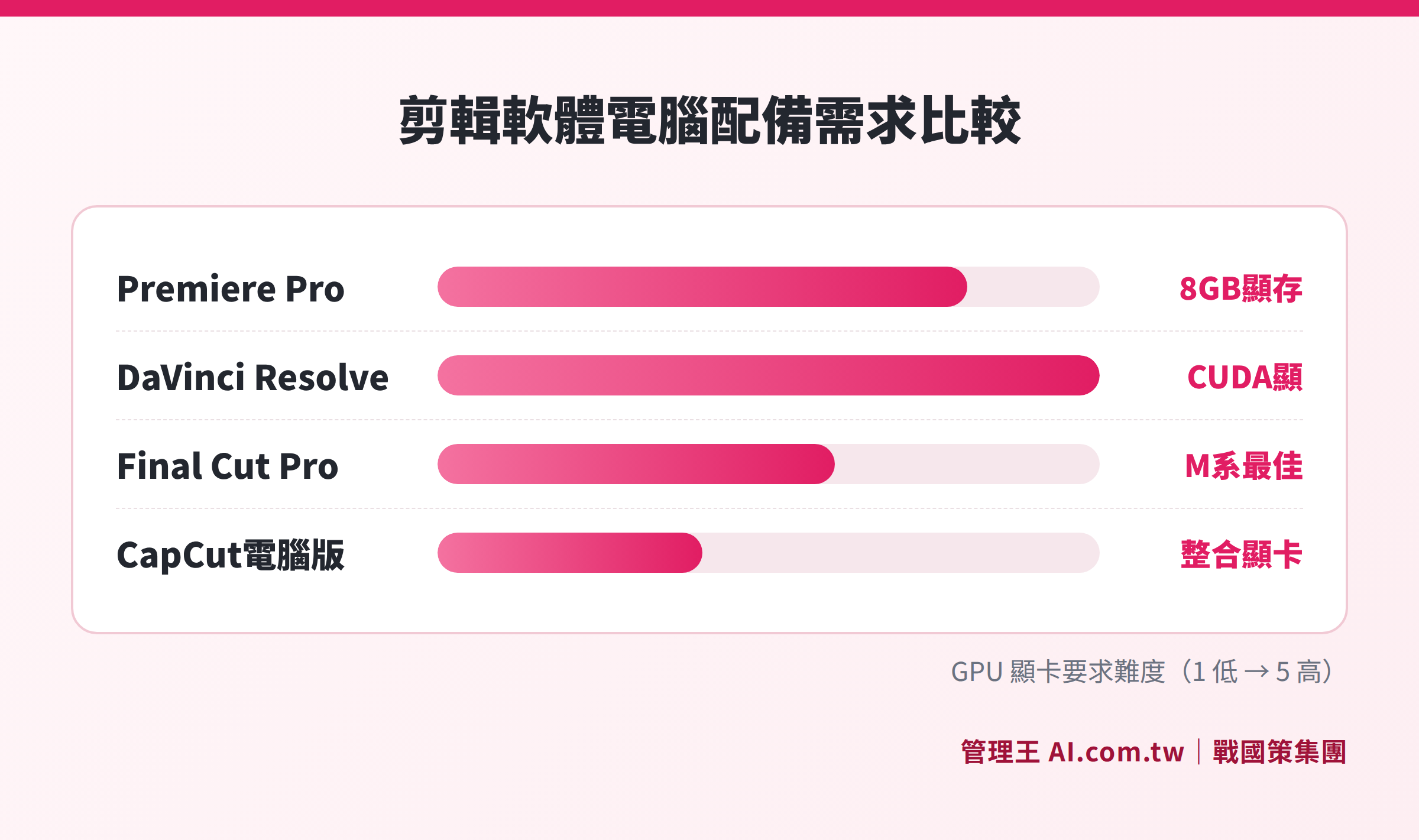
เปรียบเทียบ RAM และหน่วยความจำ GPU แนะนำของ Premiere Pro, DaVinci Resolve, CapCut บน Windows
Mac ตัดต่อวิดีโอ: Apple Silicon เขียนใหม่สูตรสมรรถนะ
ข้อได้เปรียบของ Mac คือ สถาปัตยกรรมหน่วยความจำรวมของ Apple Silicon: CPU, GPU, Neural Engine ใช้หน่วยความจำเดียวกัน, ทำให้ความเร็วในการเข้าถึงสูงกว่าคอมพิวเตอร์ทั่วไปที่ใช้ "RAM ระบบ + VRAM การ์ดจอแยก" ซึ่งทำให้ Mac มีประสิทธิภาพการตัดต่อที่ดีกว่าเมื่อมีหน่วยความจำที่เท่ากัน
ตาราง: ความต้องการระบบซอฟต์แวร์ตัดต่อวิดีโอ Mac (2025)
| ซอฟต์แวร์ | ความต้องการขั้นต่ำของ macOS | RAM / หน่วยความจำรวม แนะนำ | ความต้องการ GPU | หมายเหตุ |
|---|---|---|---|---|
| Final Cut Pro 11 | macOS Sequoia 15.6 | 8 GB / 16 GB หน่วยความจำรวม | รองรับ Metal | สำหรับ macOS เท่านั้น; ราคาซื้อขาด US$299.99 |
| Adobe Premiere Pro 25.x | macOS Ventura 13 | 8 GB / 16 GB (M1 Pro+) | รองรับ Metal (2 GB+) | เน้นที่ Apple Silicon; Intel Mac ยังสามารถใช้งานได้ |
| DaVinci Resolve 19 | macOS Ventura 13 | 8 GB / 16–32 GB | รองรับ Metal | Fusion โมดูล บน Intel Mac ต้องการ 16 GB |
| CapCut เวอร์ชั่นคอมพิวเตอร์ | macOS 10.14 Mojave | 4 GB / 8 GB | ใช้ GPU รวมเท่านั้น | รองรับ M1 เร็วในการส่งออก |
ข้อควรจำ:
- ฟังก์ชัน AI ของ Final Cut Pro (Scene Removal, Smart Cropping ฯลฯ) จะมีให้เฉพาะใน Apple Silicon Mac, ฟังก์ชันบน Intel Mac จะถูกจำกัด; Final Cut Pro 11 ต้องการ macOS Sequoia 15.6 อย่างน้อย
- Premiere Pro บน Apple Silicon Mac จะใช้ Metal API, ประสิทธิภาพการเรนเดอร์ดีกว่าแต่การเร่งความเร็ว AI แบบ CUDA (เช่น GPU RTX บน PC) จะไม่สามารถใช้ได้
- DaVinci Resolve M2 Ultra จะเร็วกว่า PC ในบางงานสีประมาณ 25% (ตามข้อมูลการทดสอบภายในของ Blackmagic Design) แต่ยังคงมี GPU RTX 4080 ที่นำหน้าสำหรับเอฟเฟกต์ที่ใช้ CUDA
- ผู้ใช้ Mac ควรตรวจสอบเวอร์ชันของ macOS ก่อนเลือกซอฟต์แวร์ โดยเฉพาะผู้ใช้ที่ยังคงรักษาเวอร์ชันเก่าของ macOS อาจไม่สามารถติดตั้ง Final Cut Pro เวอร์ชันล่าสุดได้
จะเลือกคอมพิวเตอร์ตัดต่อวิดีโอ Windows หรือ Mac อย่างไร?
ปัญหาน่าสนใจที่กำหนดการเลือก Windows หรือ Mac มีเพียงสองข้อ: คุณใช้ซอฟต์แวร์ไหนเป็นหลัก? คุณต้องการเวิร์กโฟลว์แบบไหน?
สถานการณ์ที่เลือก Mac Apple Silicon:
- ซอฟต์แวร์หลักคือ Final Cut Pro (ซอฟต์แวร์ที่เป็นของ Mac ไม่สามารถใช้บน Windows)
- ฟอร์แมตการถ่ายทำส่วนใหญ่เป็น Apple ProRes ต้องการการถอดรหัสแบบเร่งฮาร์ดแวร์
- ต้องการอายุการใช้งานแบตเตอรี่ที่ยาวนานในการถ่ายทำภาคนอก (MacBook Pro M4)
- มีงบ RAM จำกัด, หน่วยความจำรวม 16 GB จะถูกกว่าและมีประสิทธิภาพดีกว่า RAM 32 GB DDR5
สถานการณ์ที่เลือก Windows PC:
- ซอฟต์แวร์หลักคือ DaVinci Resolve ต้องการ CUDA เร่งการใช้เอฟเฟกต์ AI และการทำสีจำนวนมาก
- ต้องการความยืดหยุ่นในการอัปเกรด GPU ในอนาคต (เปลี่ยน GPU ใน PC ประมาณ NT$8,000–30,000; ใน Mac ต้องเปลี่ยนทั้งเครื่อง)
- ต้องจัดการ 8K RAW หรือเอฟเฟกต์พิเศษจำนวนมาก ต้องการ GPU ระดับ RTX 4080/4090
- มีงบเดียวกันแต่ต้องการความสามารถของ RAM และ SSD สูงกว่า (PC ในระดับราคาเดียวกันมักมีอุปกรณ์ที่ใหญ่กว่า)
เรียนรู้เพิ่มเติมเกี่ยวกับการเปรียบเทียบฟังก์ชันซอฟต์แวร์ตัดต่อวิดีโอ หรืออ่านคู่มือการตัดต่อวิดีโอที่ครบถ้วน เพื่อเตรียมพื้นฐานก่อนเลือกอุปกรณ์。
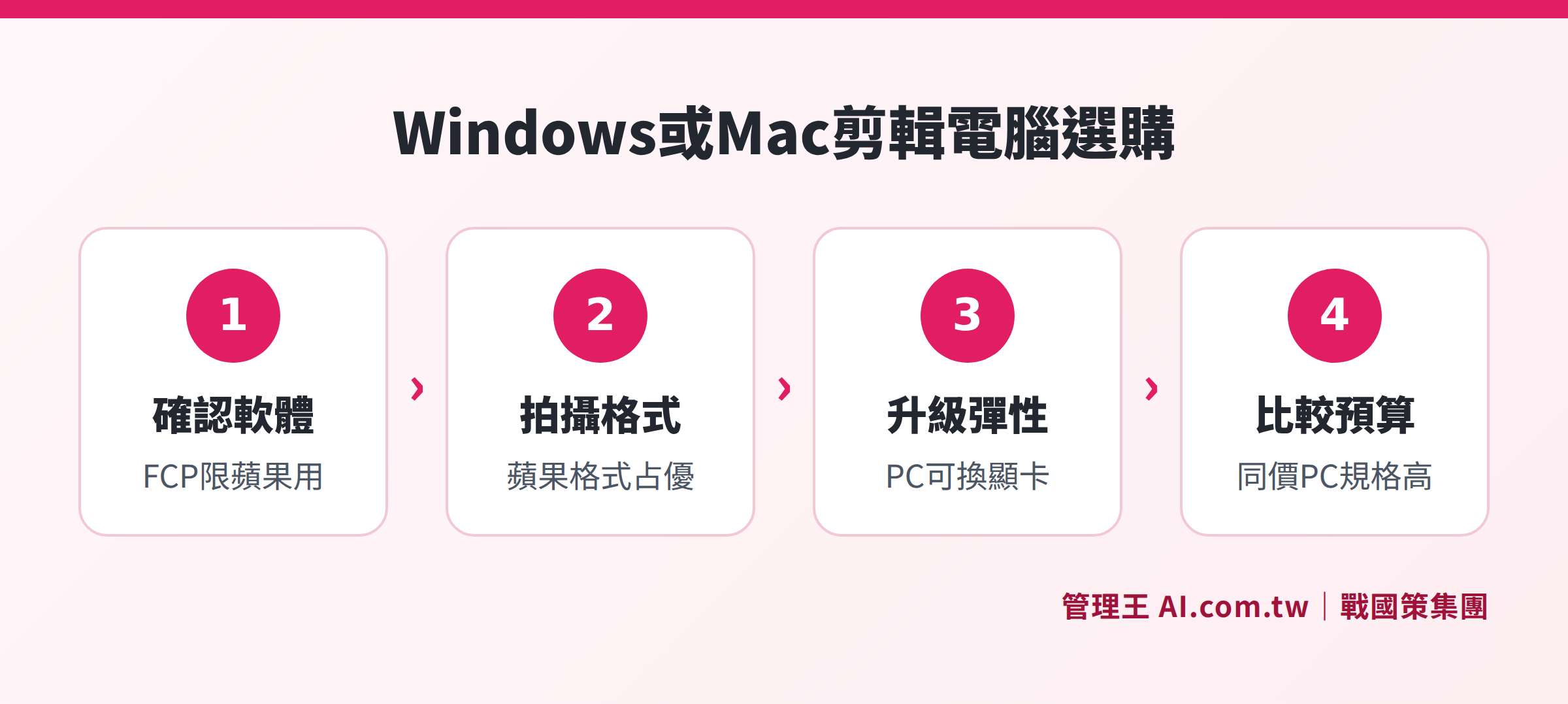
กระบวนการตัดสินใจเลือก Windows PC หรือ Mac ตามการใช้งานซอฟต์แวร์และงบประมาณ
เปรียบเทียบค่าลิขสิทธิ์และฟังก์ชันหลักของซอฟต์แวร์ 4 ตัว
หลังจากเลือกแพลตฟอร์มแล้ว ค่าลิขสิทธิ์ก็เป็นสิ่งที่ควรพิจารณาด้วย
ตาราง: เปรียบเทียบค่าลิขสิทธิ์และฟังก์ชันหลักของซอฟต์แวร์ตัดต่อวิดีโอ
| ซอฟต์แวร์ | วิธีการออกใบอนุญาต | ค่าใช้จ่าย | หลายแทร็กไทม์ไลน์ | การทำสี | ฟังก์ชัน AI | กลุ่มเป้าหมาย |
|---|---|---|---|---|---|---|
| Adobe Premiere Pro | การเช่าสายเดือน | ประมาณ NT$900/เดือน (รวม CC) | สมบูรณ์ | ปานกลาง (Lumetri) | AI สร้างสรรค์, AI เสียง | วิดีโอธุรกิจ, การทำโฆษณา |
| DaVinci Resolve ฟรี | ฟรีถาวร | ฟรี | สมบูรณ์ | ระดับมืออาชีพ (Davinci Color) | AI ลดนNoise, Magic Mask | นักทำสี, ผู้ตัดต่อวิดีโอ |
| DaVinci Resolve Studio | ซื้อขาด | ประมาณ NT$9,500 | สมบูรณ์ (รวม Fusion) | สมบูรณ์ | AI ฟังก์ชันทั้งหมด | ทีมผลิตมืออาชีพ |
| Final Cut Pro | ซื้อขาด | US$299.99 | ไทม์ไลน์แม่เหล็ก | ปานกลาง | AI ถอนฉาก, คำบรรยาย | ผู้ใช้ในระบบนิเวศของ Mac |
| CapCut เวอร์ชั่นคอมพิวเตอร์ | ฟรี / การสมัคร | ฟรีเริ่มต้น (ฟีเจอร์ขั้นสูงประมาณ NT$300/เดือน) | พื้นฐาน | พื้นฐาน | AI สร้างคำบรรยาย, การทำให้มีสไตล์ | วิดีโอสั้นในโซเชียลมีเดีย |
ข้อเสนอแนะในการเลือกอุปกรณ์สำหรับปี 2025: สามทางเลือกงบประมาณ
งบประมาณที่แตกต่างเหมาะกับการจัดหาชุดอุปกรณ์ที่แตกต่างกัน โดยอธิบายเป็นสามระดับสำหรับการตัดต่อเนื้อหา 1080p ถึง 4K
ชุดเริ่มต้น (NTD 20,000–35,000 เหมาะสำหรับวิดีโอสั้นในโซเชียลมีเดีย)
สเปคเป้าหมายสำหรับ Windows PC: Intel Core i5 รุ่นที่ 12 หรือ AMD Ryzen 5 5600X, 16 GB DDR4 RAM, 512 GB NVMe SSD, ไม่มีการ์ดจอแยกหรือตัวเลือกการ์ดจอ RTX 3050. จะทำงานได้อย่างราบรื่นกับ CapCut เวอร์ชั่นคอมพิวเตอร์ /剪映คอมพิวเตอร์ในการตัดวีดีโอ 1080p โดยไม่มีปัญหา. หากเพิ่ม RTX 3050 การ์ดจอแยก, ฟังก์ชันพื้นฐานของ DaVinci Resolve ฟรีก็สามารถใช้งานได้เช่นกัน.
ชุด Mac: MacBook Air M3 (หน่วยความจำรวม 8 GB, แนะนำ 16 GB), สามารถตัด 1080p วิดีโอได้อย่างราบรื่น แต่ฟังก์ชัน AI บางอย่างใน Final Cut Pro จะต้องการ Apple Silicon, การออกแบบระบายความร้อนของ Air อาจทำให้เกิดการควบคุมประสิทธิภาพในระหว่างการเรนเดอร์ 4K ที่นาน เพื่อแก้ปัญหานี้อาจต้องใช้แผ่นระบายความร้อนเพิ่มเติม
ชุดกลาง (NTD 40,000–70,000 เหมาะกับวิดีโอการตลาด 4K)
Windows PC: Intel Core i7 รุ่นที่ 13/14 หรือ AMD Ryzen 7 7700X, 32 GB DDR5 RAM, 1 TB NVMe SSD, NVIDIA RTX 4060 Ti (8 GB VRAM). ชุดอุปกรณ์นี้สามารถให้การตัดต่อ 4K ทั่วไปทั้งใน Premiere Pro 25.x และ DaVinci Resolve 19 ได้อย่างราบรื่น โดยสามารถเปิดใช้งานเอฟเฟกต์ AI (Firefly ของ Premiere และ Magic Mask ของ Resolve) ได้ด้วยการเร่ง GPU
ชุด Mac: MacBook Pro M4 Pro (หน่วยความจำรวม 24 GB) หรือ iMac M4 (24 GB), ประสบการณ์ตัดต่อ 4K กับ Final Cut Pro และ Premiere Pro เป็นที่น่าพอใจ, อายุการใช้งานแบตเตอรี่สำหรับการถ่ายทำภาคนอกสามารถใช้งานได้ถึง 12–18 ชั่วโมง เหมาะสำหรับผู้สร้างเนื้อหาที่ต้องการนำไปใช้ข้างนอก
ชุดมืออาชีพ (NTD 80,000 ขึ้นไป เหมาะสำหรับการตัดต่อหลายเครื่องและการทำสี)
Windows PC: AMD Ryzen 9 9950X, 64 GB DDR5 RAM, 2 TB NVMe SSD + 2 TB Media Hard Drive, NVIDIA RTX 4080 Super (16 GB VRAM). ชุดนี้สามารถจัดการการตัดต่อ 4K หรือ 6K RAW จากหลายเครื่องได้, ฟังก์ชัน AI ลดเสียง, การทำหน้ากากอัตโนมัติ, การทำสีจากหลายเครื่องใน DaVinci Resolve Studio ทำงานได้เต็มประสิทธิภาพ เหมาะสำหรับการผลิตโฆษณาหรือสารคดีขนาดใหญ่
ชุด Mac: Mac Studio M4 Max (หน่วยความจำรวม 36 GB) หรือ Mac Pro. การเร่งฮาร์ดแวร์ ProRes ของ M4 Max เป็นที่เหนือกว่ามากในฟอร์แมตวัสดุของ Apple, ไม่ว่าการทำงานใน Final Cut Pro หรือ DaVinci Resolve ก็สามารถทำงานได้อย่างรวดเร็วในการสร้างรวมที่ซับซ้อน
งบประมาณสำหรับการอัปเกรดอุปกรณ์จะต้องจัดสรรอย่างไร?
หากคอมพิวเตอร์ไม่เพียงพอแต่ไม่ต้องการเปลี่ยนทั้งเครื่อง, ต่อไปนี้คือความสำคัญของการอัปเกรด PC ใน Windows:
- เริ่มโดยการอัปเกรด RAM: จาก 8 GB เป็น 16 GB (ประมาณ NT$1,500–2,500), จะเห็นผลที่ชัดเจนในการตัด 1080p.
- เปลี่ยน SSD: เปลี่ยนฮาร์ดดิสก์ข้อมูลจากฮาร์ดดิสก์แบบแมคคานิคเป็น NVMe SSD (ประมาณ NT$2,000–3,500), การอ่านเขียนข้อมูล 4K จะไม่ติดขัดอีกต่อไป.
- จากนั้นอัปเกรด GPU: การ์ดจอระดับกลาง (เช่น RTX 4060, ประมาณ NT$9,000–12,000), เพื่อให้เปิดใช้งานการเร่ง GPU จะลดเวลาเรนเดอร์ให้ลดลงอย่างเห็นได้ชัด.
- สุดท้ายคือ CPU: การเปลี่ยน CPU มักจะต้องเปลี่ยนเมนบอร์ดด้วย, ค่าบริการจะสูง, หากไม่จำเป็นก็ไม่แนะนำให้อัปเกรดแยกต่างหาก
ผู้ใช้ Mac ควรระวัง: หน่วยความจำและ GPU ของ Apple Silicon จะถูกเชื่อมโยงกับชิป, ไม่สามารถอัปเกรดได้แยกต่างหาก—ควรเลือกหน่วยความจำรวมที่มีขนาดใหญ่พอในขณะซื้อ. แนะนำให้เลือก MacBook Pro อย่างน้อย M4 Pro + 24 GB, iMac หรือ Mac Studio อย่างน้อย 36 GB.
นอกจากนี้ไม่ว่าจะเป็น Windows หรือ Mac, การตั้งค่าที่จอแสดงผลภายนอกของคอมพิวเตอร์ก็สำคัญมากเช่นกัน. สำหรับการทำสี ลดความออกแบบใหม่แนะนำให้ใช้จอที่ครอบคลุม 100% sRGB ขึ้นไป (สำหรับการใช้งานมืออาชีพอาจเลือก DCI-P3), เพื่อหลีกเลี่ยงปรากฏการณ์ที่สีไม่ถูกต้องหลังจากการทำสีในจอที่ไม่แม่นยำ เมื่อผลงานถูกแสดงในจออื่นๆ. แนะนำแบรนด์ระดับเริ่มต้น เช่น BenQ, LG, ระดับกลางและสูงอาจเลือก ASUS ProArt หรือ Apple Studio Display.
ใช้เครื่องตัดต่อวิดีโอจาก管理王: ตัดต่อโดยตรงจากเบราว์เซอร์ ไม่กระทบประสิทธิภาพคอมพิวเตอร์
หากจุดประสงค์หลักของคุณคือการตัดวิดีโอสั้นสำหรับโซเชียลมีเดีย, เนื้อหาการตลาด, หรือการ unboxing, 管理王 AI.com.tw เครื่องตัดต่อวิดีโอ มอบแนวทางใหม่: การประมวลผลทั้งหมดเกิดขึ้นในคลาวด์ คอมพิวเตอร์ท้องถิ่นของคุณเพียงแค่ต้องสามารถเปิดเบราว์เซอร์ได้.
ฟังก์ชันหลัก:
- สลับอัตราส่วนหลายแพลตฟอร์มด้วยการคลิกเดียว (16:9 / 9:16 / 1:1), ส่งออกเนื้อหาเดียวกันในรูปแบบ YouTube, Reels, TikTok โดยไม่ต้องตัดต่อใหม่
- การตัดต่อแบบลากและวางในไทม์ไลน์, ชิ้นส่วน, การ์ดข้อความ, เสียง ลำดับโดยชั้นให้เห็นผลลัพธ์
- แม่แบบของแบรนด์: ใช้โลโก้ของบริษัท, สีสัน และแม่แบบเปิดและปิดให้งานทุกชิ้นมีความเหมือนกัน
- การ์ดข้อความ, เอฟเฟกต์เปลี่ยนฉาก ฟังก์ชันการตัดต่อขั้นสูงไม่ต้องติดตั้งซอฟต์แวร์ขนาดใหญ่
ข้อได้เปรียบคือการเชื่อมต่อกับการจัดการการโพสต์ทางโซเชียล: วิดีโอที่ตัดเสร็จแล้วสามารถกำหนดเวลาสำหรับลงใน FB, IG, LINE, TikTok, Threads โดยไม่จำเป็นต้องดาวน์โหลดหรืออัปโหลด
ใช้ร่วมกับAI สตูดิโอวิดีโอสั้น สามารถสร้างคำบรรยายและเพลงประกอบขึ้นอัตโนมัติ ซึ่งจะช่วยลดเวลาการผลิตได้มาก.
แผนใช้ฟรีสามารถใช้งานได้ตลอดไป, เหมาะสำหรับธุรกิจขนาดเล็กที่เพิ่งเริ่มต้นทดลองใช้, ยืนยันเวิร์กโฟลว์ ก่อนตัดสินใจว่าจะอัปเกรดหรือไม่. ดูแผนและราคาเต็ม.
แตกต่างจากการทำสีที่มีความเป็นมืออาชีพของ DaVinci Resolve หรือการตัดต่อระดับภาพยนตร์ของ Final Cut Pro เครื่องตัดต่อวิดีโอของ管理王 มุ่งเน้นที่ "มีประโยชน์ต่อการใช้งานทางการตลาด เป็นการบูรณาการกระบวนการที่ดีที่สุด", โดยเฉพาะอย่างยิ่งกับทีมการตลาดของธุรกิจขนาดกลางที่ไม่มีผู้บันทึกวิดีโอเฉพาะทาง. เมื่อมีร้านค้าทั่วไป, แบรนด์อีคอมเมิร์ซ, หรือบริษัทด้านอาหาร และต้องการผลิตวิดีโอเพื่อการแสดงสินค้าโปรโมชั่นในแต่ละสัปดาห์ ระบบที่ให้การตัดต่อและการเผยแพร่แบบจัดกำหนดเวลาในคลาวด์นี้จะช่วยประหยัดเวลาที่ต้องใช้ในการอัปโหลดและดาวน์โหลดฟุตเทจหรือแปลงรูปแบบต่างๆ
นอกจากนี้สำหรับธุรกิจที่ต้องการรักษาความสอดคล้องของภาพลักษณ์แบรนด์ ฟังก์ชันแม่แบบของ管理王 ทำให้พนักงานการตลาดสามารถผลิตวิดีโอที่ตรงตามมาตรฐานตั้งแต่ครั้งแรก โดยไม่ต้องพึ่งพานักออกแบบในการตรวจสอบทีละรายการ. ร่วมกับคลังวิดีโอ และคลังเพลง, ก็มีเนื้อหาที่สามารถใช้ได้โดยไม่ต้องห่วงเรื่องลิขสิทธิ์. หากคุณกำลังเปรียบเทียบซอฟต์แวร์ฟรีมีข้อจำกัดอย่างไร สามารถอ่านได้ที่นี่: ข้อจำกัดในการตัดต่อวิดีโอฟรีที่ต้องรู้.
พบเครื่องตัดต่อวิดีโอที่เหมาะสมกับคุณที่สุด
ที่ปรึกษาด้านการบริหารจัดการ王ช่วยประเมินเครื่องตัดต่อวิดีโอทั้งสองเวอร์ชันและเสนอโซลูชันที่เหมาะสมที่สุดตามรูปแบบสื่อและความต้องการทางการตลาดของคุณโดยไม่มีค่าใช้จ่ายในการปรึกษา.
สายการปรึกษาฟรี: 0800-003-191
LINE Official Account: @119m
เว็บไซต์ทางการ: app.AI.com.tw
ทดลองใช้งานฟรี: สมัครใช้เครื่องตัดต่อวิดีโอ管理王ทันที
คำถามที่พบบ่อย
RAM 8 GB สามารถทำงาน Premiere Pro ตัด 1080p ได้ไหม?
สามารถทำได้, ความต้องการขั้นต่ำที่ Adobe กำหนดคือ 8 GB, การใช้งานง่ายๆ หรือตัด 1080p วิดีโอสามารถทำได้ แต่เมื่อไทม์ไลน์มีความซับซ้อน (หลายแทร็กและเอฟเฟกต์ต่างๆ) จะเกิดการหน่วงชัดเจน. แนะนำว่าสำหรับการตัดจริงควรมี RAM อย่างน้อย 16 GB, และสำหรับเนื้อหา 4K แนะนำให้ใช้ 32 GB. หากคอมพิวเตอร์มีเพียง 8 GB ควรอัปเกรด RAM ก่อนแล้วค่อยอัปเกรดอุปกรณ์อื่น.
สามารถเปิดใช้งานได้ไหมเมื่อใช้การ์ดจอแบบรวม (การ์ดจอในตัว) กับ DaVinci Resolve?
สามารถเปิดใช้งานได้ แต่ประสบการณ์ค่อนข้างแย่. DaVinci Resolve ต้องการการเร่ง GPU เพื่อให้การเล่นทรงประสิทธิภาพกับสีที่ถูกปรับหรือเอฟเฟกต์ AI; หากมีการ์ดจอแบบรวมเพียงอย่างเดียว ฟังก์ชันหลายอย่างจะถูกลดลงเหลือการเรนเดอร์โดย CPU ซึ่งจะช้ากว่าหลายเท่า. ผู้ใช้ Windows แนะนำให้ติดตั้งการ์ดกราฟิกแยกที่มี VRAM อย่างน้อย 4 GB; สำหรับ Mac แนะนำให้ใช้ชิป M Series (M1 ขึ้นไป). หากงบประมาณจำกัดจริงๆ สามารถเริ่มใช้หน้าตัดของ DaVinci Resolve (ออกแบบสำหรับการตัดอย่างรวดเร็ว) โดยใช้งานกับ GPU ที่มีสเปกต่ำกว่าได้, เมื่อมีงบประมาณมากขึ้นในภายหลังจึงค่อยอัปเกรด.
Final Cut Pro ใช้ได้ใน Windows ไหม?
ใช้งานไม่ได้. Final Cut Pro เป็นซอฟต์แวร์เฉพาะของ Apple สามารถทำงานได้เฉพาะบน macOS เท่านั้น ไม่มีเวอร์ชั่นสำหรับ Windows. ซอฟต์แวร์ที่ใกล้เคียงที่สุดใน Windows คือ Premiere Pro (รองรับหลายแพลตฟอร์ม, ฟังก์ชันครบถ้วน) หรือ DaVinci Resolve (รองรับหลายแพลตฟอร์ม, มืออาชีพด้านการทำสี). หากคุณคุ้นเคยกับการทำงานใน Final Cut Pro และต้องเปลี่ยนไปใช้ Premiere Pro จะต้องใช้เวลาปรับตัวหน่อย, ส่วนอินเตอร์เฟซการทำงานใน DaVinci Resolve จะแตกต่างกันมาก ควรดาวน์โหลดเวอร์ชั่นฟรีมาใช้ก่อนเพื่อตัดสินใจ.
ความต้องการของซอฟต์แวร์ตัดต่อวิดีโอบนคอมพิวเตอร์และแอปตัดต่อวิดีโอบนมือถือแตกต่างกันมากไหม?
แตกต่างกันมาก. แอปตัดต่อวิดีโอบนมือถือ (เช่น CapCut, 剪映) การประมวลผลทั้งหมดจะทำผ่านตัวประมวลผลของมือถือ, ข้อจำกัดหลักคือขนาดของหน้าจอและการดำเนินการที่ละเอียด. ความต้องการของซอฟต์แวร์บนคอมพิวเตอร์สูงมาก โดยเฉพาะ DaVinci Resolve และ Premiere Pro, ต้องการการ์ดกราฟิกแยกและ RAM จำนวนมาก. การเปรียบเทียบแอปตัดต่อวิดีโอบนมือถือสามารถดูได้ที่นี่: เปรียบเทียบแอปตัดต่อวิดีโอบนมือถือ: เนื้อหาใดที่เหมาะกับการตัดต่อบนโทรศัพท์.
ความต้องการของเครื่องตัดต่อวิดีโอ管理王 บนคอมพิวเตอร์คืออุปกรณ์อะไร?
เครื่องตัดต่อวิดีโอ管理王เป็นเครื่องมือแบบคลาวด์ การเรนเดอร์ทั้งหมดจะทำในเซิร์ฟเวอร์, คอมพิวเตอร์ท้องถิ่นเพียงต้องทำงานได้อย่างราบรื่นในเบราว์เซอร์สมัยใหม่ (Chrome, Edge เวอร์ชั่นล่าสุด). คอมพิวเตอร์ต้องมี RAM อย่างน้อย 4 GB และการเชื่อมต่อเครือข่ายที่เสถียรจึงจะสามารถใช้งานได้, โดยไม่ต้องระบายไปที่ GPU หรือ CPU ของเครื่อง. สามารถทดลองฟรีได้จาก ฟังก์ชันซอฟต์แวร์ตัดต่อวิดีโอ管理王. รวมถึงลองดูที่ คลังวิดีโอ และ คลังเสียงดนตรี เพื่อเสริมเนื้อหาของคุณ.