So sánh phần mềm chỉnh sửa video: yêu cầu cấu hình Windows, Mac|Gợi ý phần mềm chỉnh sửa video

Tổng hợp yêu cầu hệ thống chính thức của bốn phần mềm chỉnh sửa video hàng đầu Adobe Premiere Pro, DaVinci Resolve, Final Cut Pro, CapCut trên Windows và Mac, so sánh từng yếu tố về RAM, dung lượng VRAM GPU, thông số CPU, đưa ra tiêu chí lựa chọn giữa Mac hoặc Windows, cũng như ưu tiên nâng cấp cấu hình khi ngân sách hạn chế, và giới thiệu Trình chỉnh sửa video dựa trên đám mây của Quản lý vương.
Chất lượng hoạt động của phần mềm chỉnh sửa video phụ thuộc vào ba thông số: kích thước RAM, thế hệ CPU, dung lượng VRAM GPU. Trên lý thuyết, máy tính Windows có thể nâng cấp GPU và kết hợp linh hoạt giữa các cấu hình; còn Mac dựa vào kiến trúc bộ nhớ thống nhất của Apple Silicon, giúp trải nghiệm chỉnh sửa 4K mượt mà với ngưỡng cấu hình thấp hơn. Cùng một phần mềm Premiere Pro, Windows khuyên dùng 32 GB RAM, còn Mac M1 chỉ cần 16 GB bộ nhớ thống nhất là đủ để đạt hiệu năng tương đương. Bài viết này tổng hợp yêu cầu hệ thống chính thức của bốn phần mềm chỉnh sửa video hàng đầu, so sánh sự khác biệt về cấu hình giữa Windows và Mac, giúp bạn xác nhận máy tính có đáp ứng yêu cầu hay không trước khi đặt hàng, hoặc biết nên nâng cấp linh kiện nào.
Tại sao cấu hình máy tính quyết định phần mềm chỉnh sửa có chạy mượt mà không?
Chỉnh sửa video là công việc đòi hỏi tính toán sức mạnh cao, phần mềm cần nhiều tài nguyên trong ba giai đoạn: phát lại chế độ xem trước, áp dụng hiệu ứng, xuất sản phẩm.
RAM quyết định khả năng xử lý đồng thời nhiều video và lớp hiệu ứng. Nếu không đủ RAM, phần mềm sẽ thường xuyên truy cập vào ổ đĩa cứng như bộ nhớ ảo, dẫn đến tình trạng giật lag và mất khung hình.
GPU quyết định tốc độ render hiệu ứng. Premiere Pro sử dụng tăng tốc GPU (Mercury Playback Engine), DaVinci Resolve phụ thuộc rất nhiều vào GPU cho việc phân loại màu sắc và hiệu ứng AI; nếu dung lượng VRAM không đủ, phần mềm sẽ chuyển sang tính toán bằng CPU, tốc độ lập tức giảm mạnh.
CPU xác định tốc độ giải mã và hiệu năng tác vụ đa nhân. Phần mềm chỉnh sửa hiện đại hỗ trợ đa nhân song song, nhưng thế hệ CPU và tập lệnh cũng quan trọng không kém—Adobe yêu cầu tập lệnh AVX2, nếu CPU Intel/AMD phiên bản cũ không hỗ trợ thì không thể cài đặt.
Không gian lưu trữ quyết định tốc độ đọc/ghi tài liệu. Ổ cứng cơ sẽ dễ bị treo khi đọc tài liệu 4K, chỉ có SSD (khuyên dùng NVMe) mới có thể xử lý mượt mà.
Nhìn một câu để hiểu
Chất lượng hoạt động của phần mềm chỉnh sửa video phụ thuộc nhiều vào RAM và dung lượng VRAM GPU; thế hệ CPU đứng thứ hai; ổ cứng dùng SSD là yêu cầu tối thiểu.
Máy tính chỉnh sửa Windows: yêu cầu hệ thống của ba phần mềm chính
Bảng dưới đây tổng hợp yêu cầu tối thiểu và khuyến nghị chính thức của các phần mềm mới nhất trên Windows năm 2025.
Bảng: yêu cầu hệ thống của phần mềm chỉnh sửa video trên máy tính Windows (năm 2025)
| Phần mềm | Yêu cầu tối thiểu OS | RAM tối thiểu / khuyến nghị | Dung lượng VRAM GPU tối thiểu / khuyến nghị | Phí cấp phép |
|---|---|---|---|---|
| Adobe Premiere Pro 25.x | Windows 10 64-bit v22H2 | 8 GB / 32 GB (4K) | 2 GB / 8 GB VRAM | Khoảng NT$900 mỗi tháng |
| DaVinci Resolve 19 | Windows 10 (Fusion cần 32 GB) | 16 GB / 32 GB+ | 4 GB / 6–8 GB VRAM (CUDA) | Phiên bản miễn phí; Phiên bản Studio khoảng NT$9,500 mua một lần |
| CapCut phiên bản máy tính | Windows 10 64-bit | 4 GB / 16 GB (4K) | Intel HD 4000 / 4 GB VRAM | Miễn phí (các tính năng nâng cao có thể đăng ký) |
Chú thích:
- DaVinci Resolve trên Windows rất推荐使用 card đồ họa NVIDIA hỗ trợ CUDA (như RTX 3060 trở lên), việc phân loại màu sắc và tính năng AI sẽ được hưởng lợi tối đa.
- Premiere Pro 25.x nếu muốn sử dụng tính năng AI (hiệu ứng Firefly), GPU cần hỗ trợ DirectX 12 và có 8 GB dung lượng VRAM.
- CapCut chỉ cần integrated GPU là đủ để chạy, rất thân thiện với người mới bắt đầu có ngân sách hạn chế.
- Windows 11 hiện là phiên bản hệ điều hành được khuyến nghị cho cả ba phần mềm này; Windows 10 vẫn được hỗ trợ nhưng một số tính năng mới có thể bị hạn chế; Windows 7/8 hoàn toàn không được hỗ trợ.
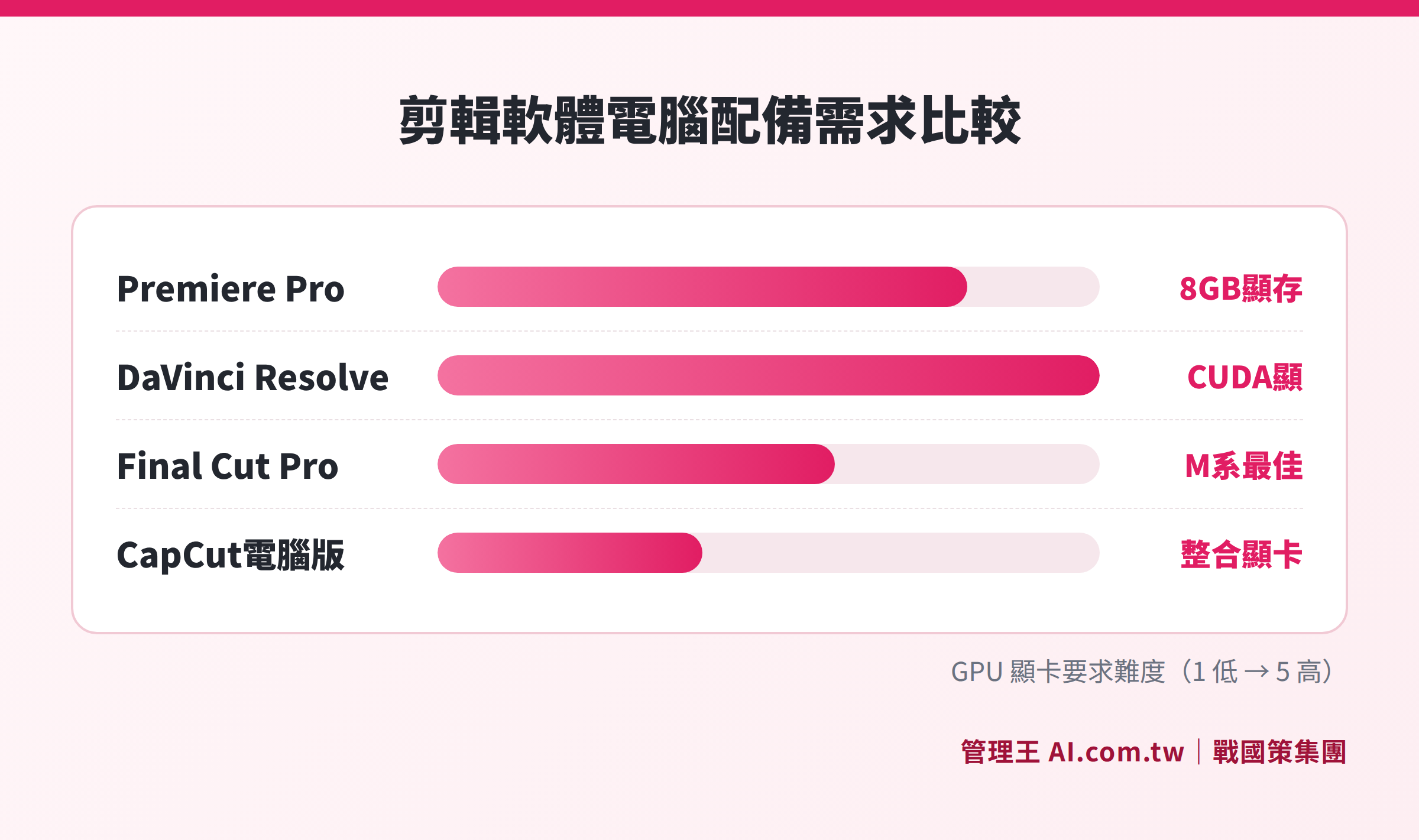
So sánh về RAM và dung lượng GPU VRAM trên Windows giữa Premiere Pro, DaVinci Resolve, CapCut
Máy tính chỉnh sửa Mac: Apple Silicon viết lại phương trình hiệu năng
Ưu điểm của Mac là kiến trúc bộ nhớ thống nhất của Apple Silicon: CPU, GPU và Neural Engine chia sẻ cùng một chiều bộ nhớ, tốc độ truy cập cao hơn nhiều so với chế độ "RAM hệ thống + VRAM card đồ họa tách biệt" trên PC, giúp Mac có hiệu suất chỉnh sửa tốt hơn với dung lượng bộ nhớ tương đương.
Bảng: yêu cầu hệ thống của phần mềm chỉnh sửa video trên máy tính Mac (năm 2025)
| Phần mềm | Yêu cầu tối thiểu macOS | RAM / bộ nhớ thống nhất khuyến nghị | Yêu cầu GPU | Ghi chú |
|---|---|---|---|---|
| Final Cut Pro 11 | macOS Sequoia 15.6 | 8 GB / 16 GB bộ nhớ thống nhất | Tương thích Metal | Chỉ dành cho macOS; US$299.99 mua một lần |
| Adobe Premiere Pro 25.x | macOS Ventura 13 | 8 GB / 16 GB (M1 Pro+) | Tương thích Metal (2 GB+) | Ưu tiên cho Apple Silicon; vẫn có thể dùng Intel Mac |
| DaVinci Resolve 19 | macOS Ventura 13 | 8 GB / 16–32 GB | Tương thích Metal | Mô-đun Fusion Intel Mac cần 16 GB |
| CapCut phiên bản máy tính | macOS 10.14 Mojave | 4 GB / 8 GB | Chỉ cần GPU tích hợp | Hỗ trợ bản địa cho M1, tốc độ xuất nhanh |
Lưu ý quan trọng:
- Tính năng AI của Final Cut Pro (Nhận diện cảnh, Cắt thông minh, v.v.) chỉ giới hạn cho Apple Silicon Mac, tính năng trên Intel Mac bị hạn chế; Final Cut Pro 11 yêu cầu tối thiểu macOS Sequoia 15.6.
- Premiere Pro trên Apple Silicon Mac sử dụng Metal API, hiệu suất render tốt hơn so với trước đây, nhưng tăng tốc AI kiểu CUDA (như GPU RTX trên PC) không áp dụng.
- DaVinci Resolve M2 Ultra trong các nhiệm vụ màu đặc thù nhanh hơn khoảng 25% so với PC cùng thế hệ (dữ liệu thử nghiệm nội bộ của Blackmagic Design), tuy nhiên PC trang bị GPU RTX 4080 vẫn tiếp tục dẫn đầu trong những hiệu ứng nặng CUDA.
- Người dùng Mac cần xác nhận phiên bản macOS có đáp ứng yêu cầu hay không trước khi mua sắm, đặc biệt là những người duy trì phiên bản macOS cũ có thể không cài đặt phiên bản Final Cut Pro mới nhất.
Cách chọn giữa máy tính chỉnh sửa Windows và Mac?
Hai câu hỏi cốt lõi quyết định lựa chọn Windows hay Mac là: Bạn chủ yếu sử dụng phần mềm nào? Bạn cần quy trình làm việc kiểu gì?
Tình huống chọn Mac Apple Silicon:
- Phần mềm chính là Final Cut Pro (chỉ dành cho Mac, không thể dùng trên Windows)
- Định dạng quay chủ yếu là Apple ProRes, cần tăng tốc phần cứng để giải mã
- Cần thời gian sử dụng pin dài khi quay ngoại cảnh (MacBook Pro M4)
- Ngân sách cho RAM hạn chế, 16 GB bộ nhớ thống nhất rẻ hơn và hiệu năng tốt hơn so với 32 GB DDR5
Tình huống chọn Windows PC:
- Phần mềm chính là DaVinci Resolve, cần tăng tốc CUDA cho rất nhiều hiệu ứng AI và phân loại màu sắc
- Cần khả năng nâng cấp GPU cho tương lai (thay GPU trên PC khoảng NT$8,000–30,000; Mac phải thay cả máy)
- Cần xử lý 8K RAW hoặc rất nhiều hiệu ứng hạt, cần GPU RTX 4080/4090
- Ngân sách tương tự nhưng muốn RAM và tiêu chuẩn SSD cao hơn (PC ở cùng mức giá thường được trang bị lớn hơn)
Tìm hiểu chi tiết về so sánh các chức năng của mỗi phần mềm chỉnh sửa, hoặc hãy đọc hướng dẫn nhập môn chỉnh sửa video để có nền tảng vững chắc trước khi chọn cấu hình.
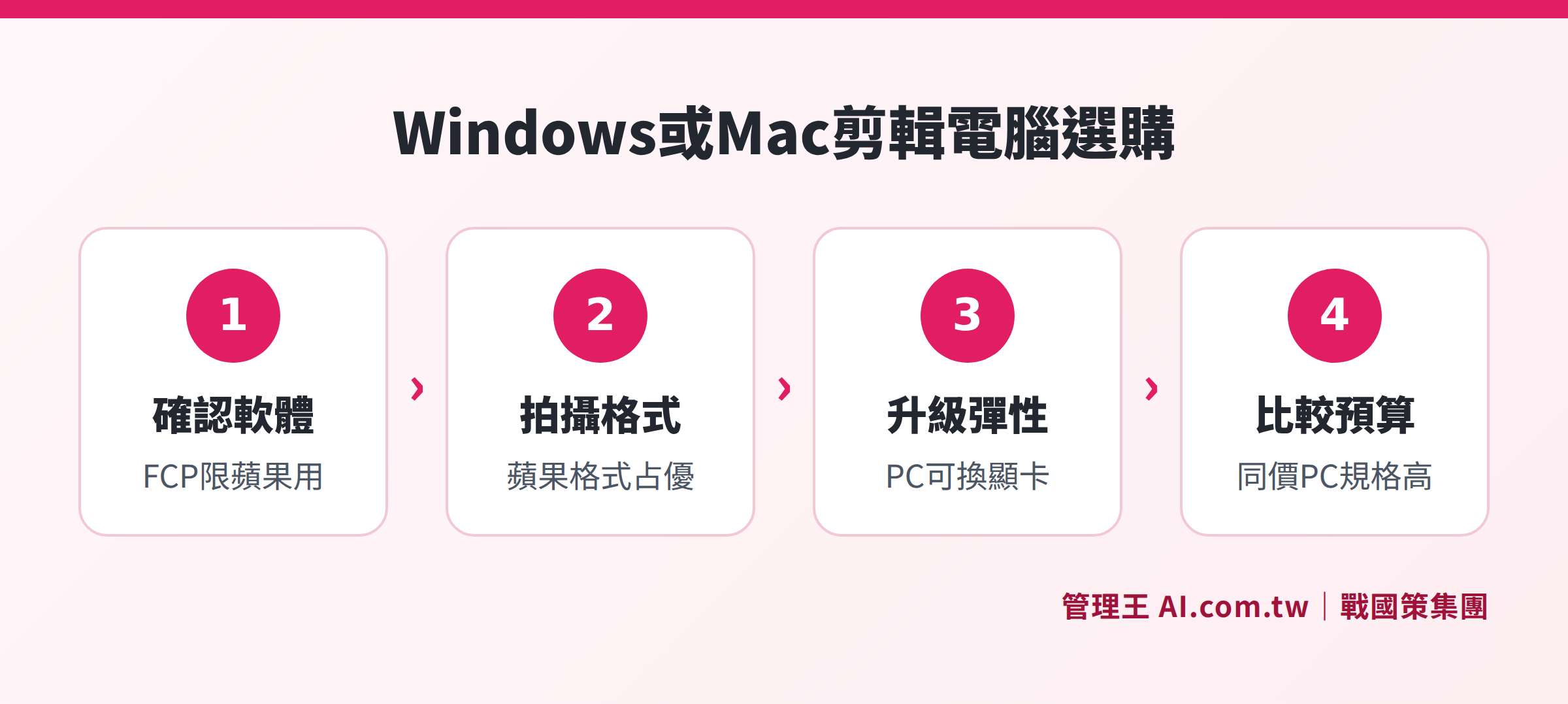
Bốn bước để quyết định chọn Windows PC hoặc Mac dựa trên mục đích sử dụng và ngân sách
So sánh chi phí cấp phép và tính năng chính của bốn phần mềm
Sau khi chọn đúng nền tảng, chi phí cấp phép cũng là yếu tố quan trọng cần cân nhắc.
Bảng: so sánh chi phí cấp phép và tính năng chính của phần mềm chỉnh sửa video
| Phần mềm | Cách cấp phép | Chi phí | Thời gian đa đường thời gian | Phân loại màu | Tính năng AI | Đối tượng phù hợp |
|---|---|---|---|---|---|---|
| Adobe Premiere Pro | Tháng thuê | Khoảng NT$900/tháng (bao gồm CC) | Hoàn chỉnh | Trung bình (Lumetri) | AI sinh sinh, âm thanh AI | Quay video thương mại, sản xuất quảng cáo |
| DaVinci Resolve phiên bản miễn phí | Miễn phí trọn đời | Miễn phí | Hoàn chỉnh | Chuyên nghiệp (Davinci Color) | AI khử nhiễu, Magic Mask | Nhà phân loại màu, biên tập phim |
| DaVinci Resolve Studio | Mua đứt | Khoảng NT$9,500 | Hoàn chỉnh (bao gồm Fusion) | Hoàn chỉnh | AI đầy đủ tính năng | Đội ngũ sản xuất chuyên nghiệp |
| Final Cut Pro | Mua đứt | US$299.99 | Thời gian trục từ tính | Trung bình | AI loại bỏ cảnh, phụ đề | Người dùng hệ sinh thái Mac |
| CapCut phiên bản máy tính | Miễn phí / Đăng ký | Bắt đầu miễn phí (các tính năng nâng cao khoảng NT$300/tháng) | Cơ bản | Cơ bản | AI tạo phụ đề, phong cách hóa | Nội dung ngắn xã hội |
Gợi ý cấu hình thực tế vào năm 2025: Ba phương án ngân sách
Các ngân sách khác nhau phù hợp với các cấu hình kết hợp khác nhau, dưới đây là ba mức được mô tả với mục tiêu chỉnh sửa tài liệu từ 1080p đến 4K.
Gói nhập môn (NTD 20,000–35,000, phù hợp cho nội dung ngắn xã hội)
Máy tính Windows mục tiêu cấu hình: Intel Core i5 thế hệ thứ 12 hoặc AMD Ryzen 5 5600X, 16 GB RAM DDR4, 512 GB SSD NVMe, không có card đồ họa riêng hoặc sử dụng card đồ họa tích hợp RTX 3050. Có thể chạy mượt mà CapCut phiên bản máy tính hoặc Ch剪映 phiên bản máy tính, dễ dàng chỉnh sửa tài liệu 1080p. Nếu thêm card đồ họa RTX 3050, cả các chức năng chỉnh sửa cơ bản của DaVinci Resolve phiên bản miễn phí cũng sử dụng được.
Gói Mac: MacBook Air M3 (8 GB bộ nhớ thống nhất, 16 GB là ý kiến khuyến nghị), chỉnh sửa tài liệu 1080p mượt mà, nhưng một số chức năng AI của Final Cut Pro cần có Apple Silicon, thiết kế tản nhiệt của Air khi render 4K kéo dài có thể khiến hiệu suất bị giảm (Thermal Throttling), có thể cải thiện bằng cách sử dụng đệm tản nhiệt ngoài.
Gói phổ thông (NTD 40,000–70,000, thích hợp cho video marketing 4K)
Máy tính Windows: Intel Core i7 thế hệ thứ 13/14 hoặc AMD Ryzen 7 7700X, 32 GB RAM DDR5, 1 TB SSD NVMe, NVIDIA RTX 4060 Ti (8 GB VRAM). Cấu hình này có thể chạy mượt mà Premiere Pro 25.x và DaVinci Resolve 19 có thể thực hiện chỉnh sửa 4K hàng ngày, các hiệu ứng AI (Firefly của Premiere, Magic Mask của Resolve) đều có thể mở tăng tốc GPU.
Gói Mac: MacBook Pro M4 Pro (24 GB bộ nhớ thống nhất) hoặc iMac M4 (24 GB), trải nghiệm chỉnh sửa 4K của Final Cut Pro và Premiere Pro là tuyệt vời, thời gian sử dụng pin khi quay có thể lên đến 12–18 giờ, phù hợp cho các nhà sáng tạo nội dung cần di động.
Gói chuyên nghiệp (trên 80,000 NTD, phù hợp cho chỉnh sửa đa máy và phân loại màu)
Máy tính Windows: AMD Ryzen 9 9950X, 64 GB RAM DDR5, 2 TB SSD NVMe + 2 TB ổ cứng média, NVIDIA RTX 4080 Super (16 GB VRAM). Cấu hình này có thể xử lý nhiều máy 4K hoặc 6K RAW, các chức năng AI của DaVinci Resolve Studio như khử nhiễu, tự động đánh dấu nhân vật và phân loại màu cho nhiều máy đều có thể thực hiện với tốc độ tối đa, phù hợp cho các nguyên liệu quảng cáo lớn hoặc sản xuất phim tài liệu.
Gói Mac: Mac Studio M4 Max (36 GB bộ nhớ thống nhất) hoặc Mac Pro. Tăng tốc phần cứng ProRes của M4 Max trên các tài liệu định dạng Apple dẫn đầu xa, bất kể bạn sử dụng Final Cut Pro hay DaVinci Resolve đều có thể hoàn thiện các hợp tác phức tạp với tốc độ cực nhanh.
Làm thế nào để phân chia ngân sách nâng cấp cấu hình?
Nếu máy tính không đủ mạnh nhưng không muốn thay thế cả máy, dưới đây là thứ tự ưu tiên nâng cấp cho Windows PC:
- Cải thiện RAM trước: Nâng từ 8 GB lên 16 GB (khoảng NT$1,500–2,500), sẽ cải thiện ngay lập tức hiệu suất chỉnh sửa 1080p.
- Thay SSD: Đổi ổ cứng từ ổ cứng cơ sang ổ SSD NVMe (khoảng NT$2,000–3,500), để không còn bị treo khi đọc/ghi tài liệu 4K.
- Nâng cấp GPU tiếp theo: Card đồ họa trung cấp (như RTX 4060, khoảng NT$9,000–12,000), mới có thể mở GPU tăng tốc, giúp rút ngắn thời gian render rõ rệt.
- Cuối cùng nâng cấp CPU: Thay CPU thường cần thay cả bo mạch chủ, chi phí cao, không khuyến nghị nâng cấp riêng lẻ nếu không cần thiết.
Chú ý người dùng Mac: Bộ nhớ và GPU trên Apple Silicon được hàn vào chip, không thể nâng cấp riêng lẻ—hãy đảm bảo chọn bộ nhớ thống nhất đủ lớn khi mua. Khuyến nghị MacBook Pro nên chọn ít nhất là M4 Pro với 24 GB, iMac hoặc Mac Studio ít nhất là 36 GB.
Hơn nữa, cho dù là Windows hay Mac, độ chính xác màu của màn hình bên ngoài cũng rất quan trọng. Đối với phân loại màu sắc, sau sản xuất, nên sử dụng màn hình có độ bao phủ 100% sRGB trở lên (đối với sử dụng chuyên nghiệp có thể chọn DCI-P3) để tránh việc chỉnh màu trên màn hình không chính xác, dẫn đến tác phẩm hiển thị sai màu trên các màn hình khác. Các thương hiệu nhập môn như BenQ, LG; tầm trung đến cao cấp có thể chọn ASUS ProArt hoặc Apple Studio Display.
Chỉnh video với Trình chỉnh sửa video Quản lý Vương: Chỉnh trực tiếp trên trình duyệt, không tiêu tốn hiệu năng máy tính
Nếu mục đích chính của bạn là chỉnh sửa nội dung ngắn cho mạng xã hội, tài liệu marketing, video unboxing, Quản lý Vương AI.com.tw Trình chỉnh sửa video cung cấp một giải pháp khác: tất cả phép toán được thực hiện trên đám mây, máy tính chỉ cần có thể mở trình duyệt.
Các tính năng chính:
- Chuyển đổi tỉ lệ đa nền tảng một lần chạm (16:9 / 9:16 / 1:1), xuất cùng một tài liệu với các định dạng YouTube, Reels, TikTok mà không cần chỉnh sửa lại
- Chỉnh sửa kéo thả trên timeline, phân đoạn, thẻ chữ và âm thanh được sắp xếp theo lớp, xem trước chính xác kết quả thời gian thực
- Mẫu thương hiệu: áp dụng logo công ty, bảng màu và mẫu đầu vào, đầu ra giữ cho mỗi video có nhận diện nhất quán
- Thẻ chữ, hiệu ứng chuyển cảnh, đầy đủ chức năng hậu kỳ mà không cần cài đặt phần mềm lớn
Lợi ích của việc tích hợp này là kết nối trực tiếp với Quản lý lịch đăng mạng xã hội: video đã chỉnh xong có thể lên lịch đăng trên FB, IG, LINE, TikTok, Threads mà không cần tải xuống rồi tải lên. Kết hợp với AI Studio Video ngắn tự động tạo phụ đề và nhạc nền, rút ngắn đáng kể thời gian sản xuất.
Chương trình miễn phí có thể sử dụng mãi mãi, phù hợp cho các doanh nghiệp nhỏ vừa mới bắt đầu thử nghiệm, sau khi xác nhận quy trình làm việc có thể quyết định có nâng cấp hay không. Xem đầy đủ các gói và giá cả.
Khác với việc phân loại màu chuyên nghiệp của DaVinci Resolve hoặc chỉnh sửa video cấp điện ảnh với Final Cut Pro, Trình chỉnh sửa video Quản lý Vương được định vị vào "sử dụng cho marketing đủ ổn, quy trình tích hợp liền mạch", đặc biệt phù hợp với các đội marketing của các doanh nghiệp nhỏ không có nhân viên chuyên trách hậu kỳ. Đặc biệt là cho các chuỗi cửa hàng, nhãn hiệu thương mại điện tử, và các thương hiệu ẩm thực, khi cần sản xuất vài video mô tả sản phẩm hoặc video khuyến mãi hàng tuần, quy trình "chỉnh xong là lập tức lên lịch phát" trên đám mây sẽ tiết kiệm thời gian và công sức tránh phải tải lên tải xuống hay chuyển đổi định dạng.
Hơn nữa, đối với các doanh nghiệp cần duy trì sự nhất quán về hình ảnh thương hiệu, tính năng mẫu thương hiệu của Quản lý Vương cho phép người mới trong marketing cũng có thể tạo ra video đáp ứng tiêu chuẩn ngay từ lần đầu tiên thao tác, không cần phụ thuộc vào nhà thiết kế để kiểm tra từng video. Kết hợp với Thư viện video và Thư viện nhạc, có sẵn tài liệu không vi phạm bản quyền để sử dụng. Nếu bạn đang so sánh các công cụ video miễn phí và muốn biết các giới hạn thật sự, bạn có thể tham khảo bài viết này: Các hạn chế về watermark và xuất khẩu của phần mềm chỉnh sửa miễn phí được giải thích rõ ràng.
Tìm công cụ chỉnh sửa video phù hợp nhất cho bạn
Đội ngũ tư vấn của Quản lý Vương sẵn sàng hỗ trợ đánh giá giữa công cụ chỉnh sửa máy tính và dựa trên đám mây, đề xuất gói giải pháp phù hợp nhất dựa trên định dạng tài liệu và nhu cầu marketing của bạn, dịch vụ tư vấn miễn phí mà không mất phí.
Đường dây tư vấn miễn phí: 0800-003-191
Tài khoản LINE chính thức: @119m
Trang web chính thức: app.AI.com.tw
Thử nghiệm miễn phí: Đăng ký ngay Quản lý Vương
Câu hỏi thường gặp
RAM 8 GB có thể chạy Premiere Pro để chỉnh 1080p không?
Có thể, yêu cầu tối thiểu của Adobe là 8 GB, tài liệu 1080p có thể chạy nhưng khi timeline phức tạp (nhiều track và hiệu ứng), sẽ rõ rệt bị lag. Thực tế khuyên dùng ít nhất 16 GB cho chỉnh sửa, 4K tài liệu khuyến nghị 32 GB. Nếu máy tính chỉ có 8 GB, nên nâng cấp RAM trước rồi mới nâng các cấu hình khác.
Card đồ họa tích hợp (đồ họa trên bo mạch) có thể chạy DaVinci Resolve không?
Có thể mở nhưng trải nghiệm rất tệ. DaVinci Resolve cần tăng tốc GPU để phát video đã áp dụng hiệu ứng màu hoặc AI; với chỉ có card đồ họa tích hợp, nhiều tính năng sẽ quay về làm mềm bằng CPU, tốc độ có thể chậm gấp nhiều lần. Người dùng Windows nên trang bị ít nhất card đồ họa độc lập 4 GB VRAM; người dùng Mac nên chọn chip M (M1 trở lên). Nếu ngân sách thực sự hạn chế, có thể sử dụng trang Cut của DaVinci Resolve (thiết kế chuyên cho chỉnh sửa nhanh) với GPU có cấu hình thấp hơn, sau đó khi có ngân sách thì nâng cấp.
Final Cut Pro có thể sử dụng trên Windows không?
Không thể. Final Cut Pro là phần mềm độc quyền của Apple, chỉ có thể chạy trên macOS, không có phiên bản Windows. Các giải pháp thay thế gần nhất trên Windows là Premiere Pro (đa nền tảng, chức năng đa dạng) hoặc DaVinci Resolve (đa nền tảng, chuyên về phân loại màu). Nếu bạn đã quen với logic thao tác trên timeline từ Final Cut Pro, thì sẽ cần thời gian thích nghi khi chuyển qua Premiere Pro. Giao diện sử dụng của DaVinci Resolve cũng có sự khác biệt lớn, khuyên bạn nên tải phiên bản miễn phí để thử nghiệm trước khi quyết định.
Có khác biệt lớn giữa yêu cầu cấu hình của phần mềm chỉnh sửa máy tính và ứng dụng chỉnh sửa trên điện thoại không?
Khác biệt rất lớn. Ứng dụng chỉnh sửa trên điện thoại (như CapCut, Ch剪映) hoàn toàn dựa vào bộ xử lý của điện thoại, giới hạn chính là kích thước màn hình và thao tác chính xác. Yêu cầu hệ thống của phần mềm trên máy tính cao hơn nhiều, đặc biệt là DaVinci Resolve và Premiere Pro, cần card đồ họa độc lập và nhiều RAM. Tham khảo chi tiết về so sánh ứng dụng chỉnh sửa trên điện thoại tại: So sánh ứng dụng chỉnh sửa video: Nội dung nào phù hợp cho việc chỉnh sửa trên điện thoại.
Quản lý Vương Trình chỉnh sửa video có yêu cầu cấu hình gì cho máy tính?
Quản lý Vương Trình chỉnh sửa video là công cụ dựa trên đám mây, tất cả việc render được thực hiện trên phía máy chủ, máy tính chỉ cần có thể chạy mượt mà trên trình duyệt hiện đại (Chrome, Edge phiên bản mới nhất). Máy tính ít nhất có 4 GB RAM và kết nối mạng ổn định là có thể dùng, hoàn toàn không bị giới hạn bởi cấu hình GPU hoặc CPU của máy tính. Có thể thử nghiệm miễn phí tại trang chức năng của Quản lý Vương Trình chỉnh sửa video. Cũng có thể duyệt qua Thư viện video và Thư viện nhạc để làm phong phú hơn cho nội dung video của bạn.
Nguồn dữ liệu
- Yêu cầu kỹ thuật của Adobe Premiere Pro 25.x (Chính thức từ Adobe)
- Yêu cầu GPU và driver GPU của Adobe Premiere Pro (Chính thức từ Adobe)
- Thông số kỹ thuật DaVinci Resolve (Chính thức từ Blackmagic Design)
- Thông số kỹ thuật Final Cut Pro (Chính thức từ Apple Support)
- Trang tải xuống chính thức CapCut cho Mac (BiteDance)